2026年2月23日 上午 9:03
AI 教學這個月剛推出的最新 AI 模型 Seedance 2.0 真的強到一個不像話,
相信應該很多人都躍躍欲試了吧!
不過到底要怎麼註冊使用呢?
今天這篇文章就帶你一次看懂!
即夢官方網站連結:
https://jimeng.jianying.com/
即夢有分成國際板和大陸版,而目前只有大陸版的有最強 Seedance 2.0 模型,
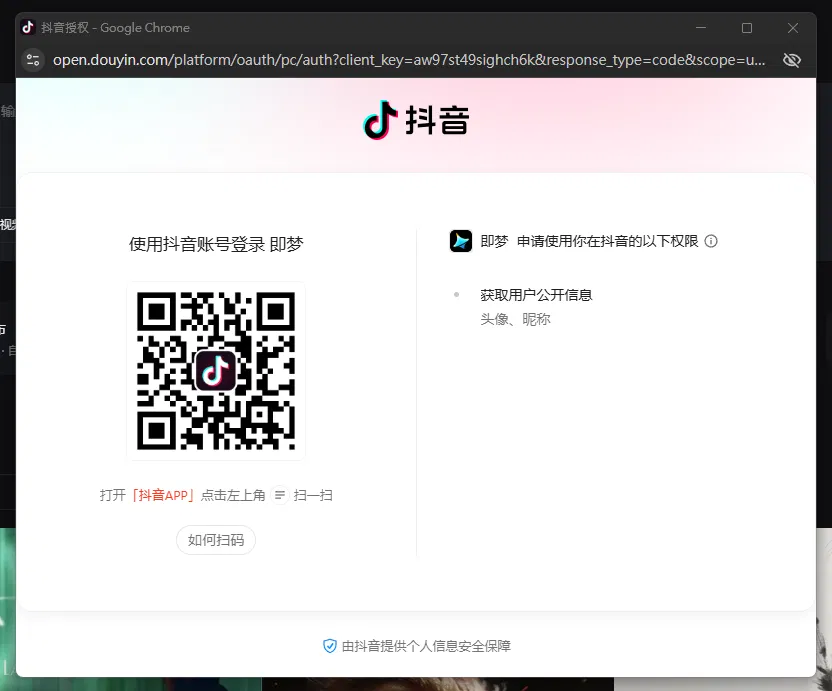
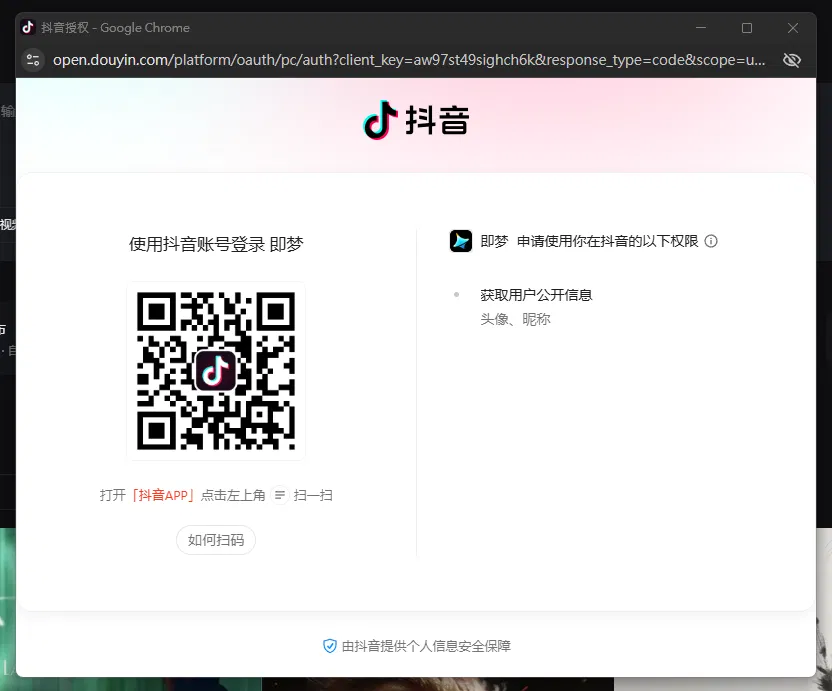
大陸版即夢要登入就只有使用抖音一種方式而已。
至於台灣手機要如何下載即註冊大陸抖音,
可以參考下面的教學文章:
100%成功!台灣下載大陸抖音超簡單教學(iOS&Android)
https://tw.locachange.com/location-changer/how-to-download-douyin/
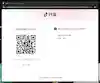
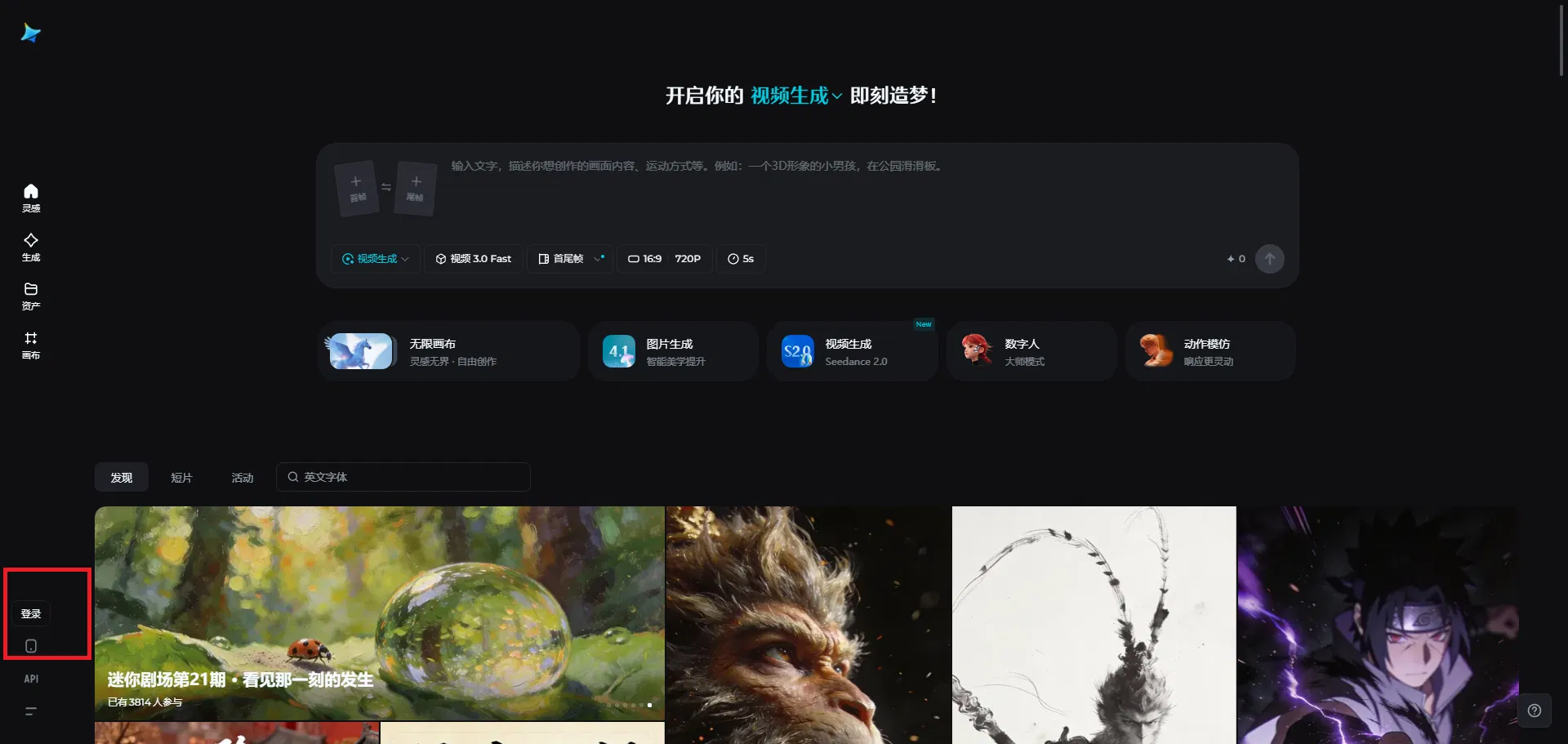
註冊完畢後來到即夢的官網,點擊左下角紅框位置的「登錄」。
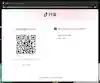
出現 QR Code 就可以打開手機抖音掃描登錄啦。
在手機抖音裡點擊左上角的選單符號。
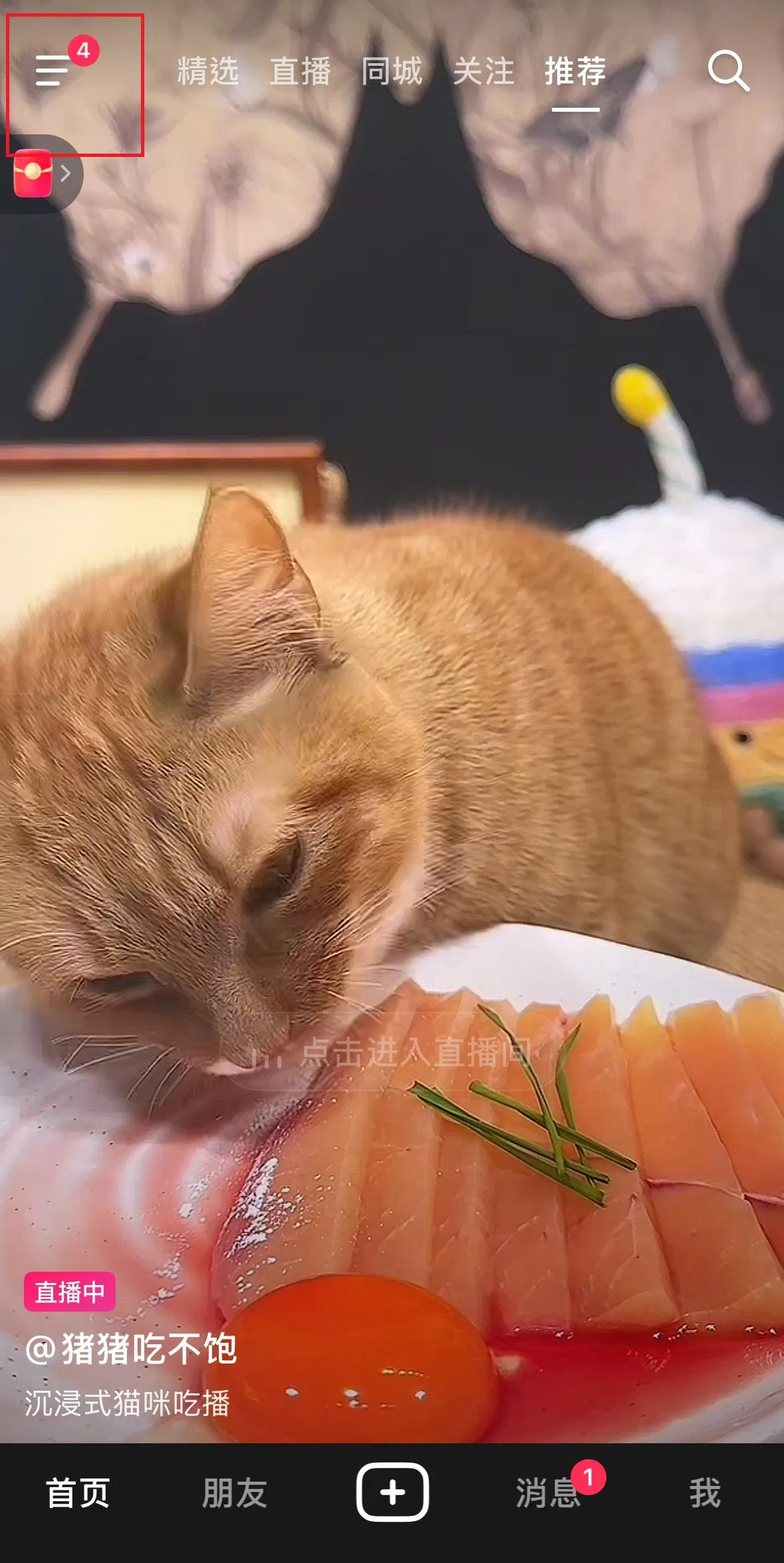
點選「掃一掃」。
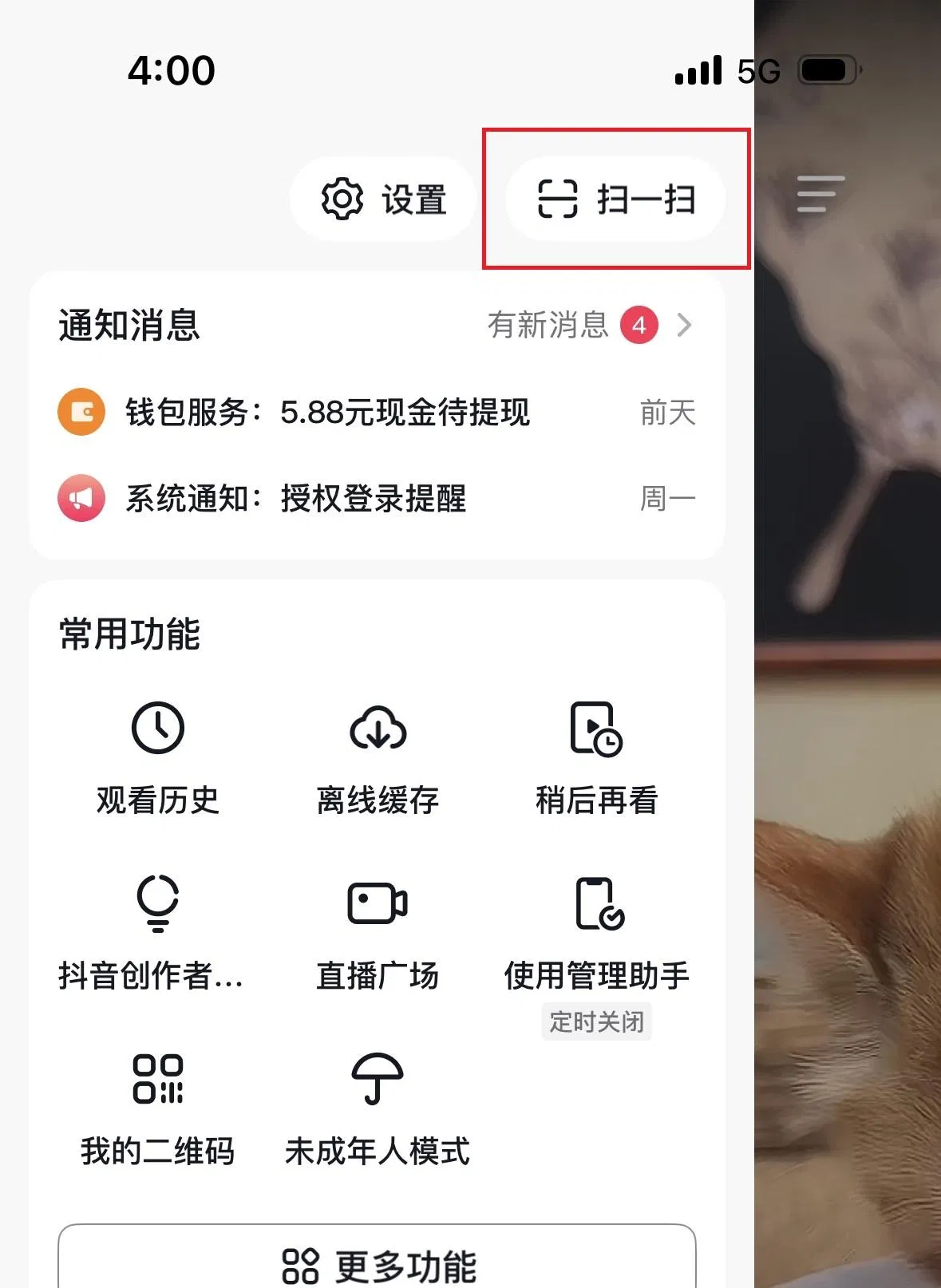
掃描 QRCode 並同意登錄後就成功登入即夢囉!
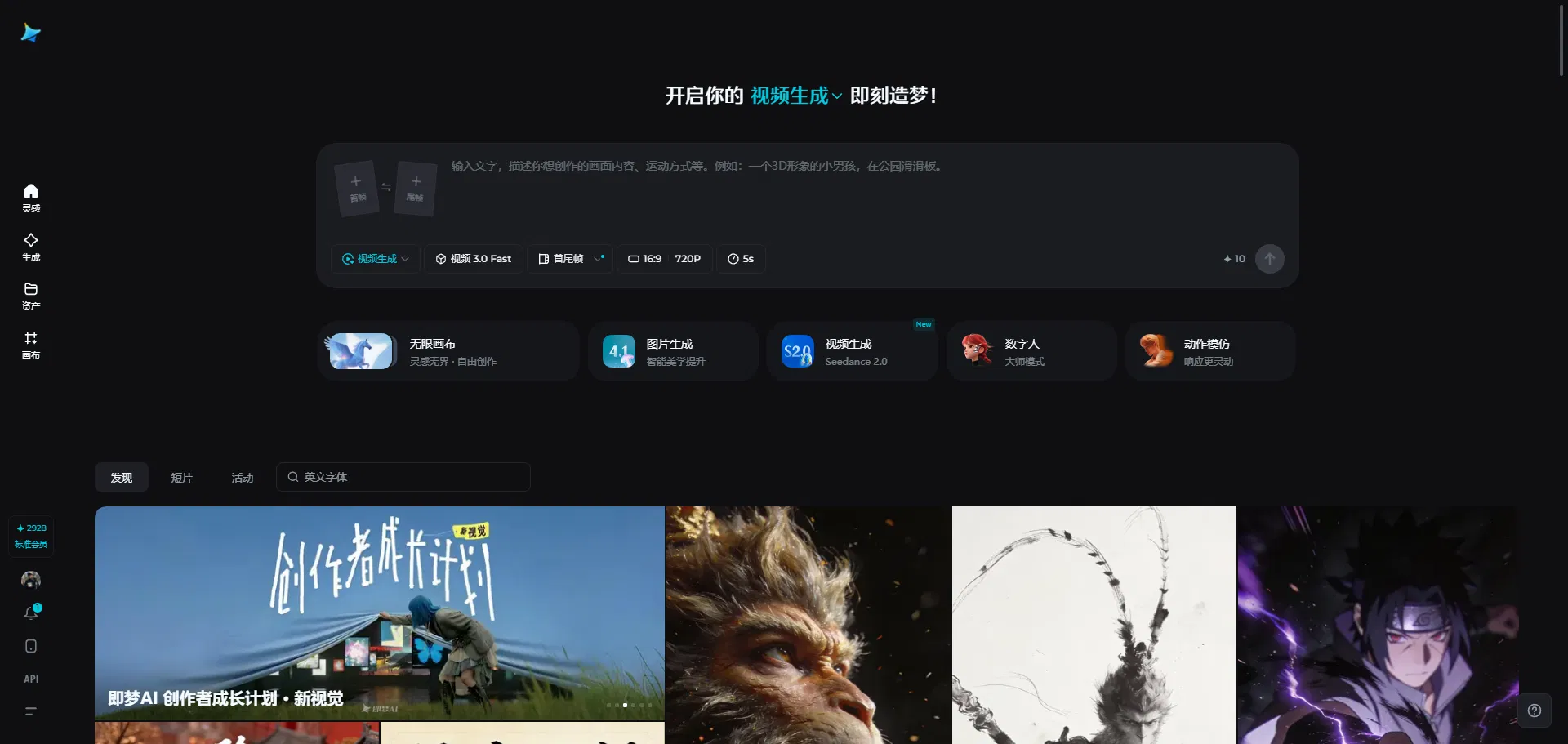
即夢每天會贈送 66 點的免費點數,
但如果你視想要用即夢生成影片我會蠻建議可以花一點小錢去買最基礎的會員,
因為 AI 影片生成不一定每次都能一次達到你想要的效果,
有時候可能會需要嘗試修改好幾次提示詞,
因此留個幾次視錯機會使用起來會舒服很多。
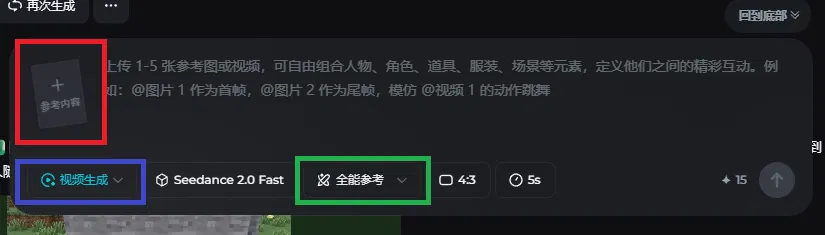
在即夢當中的對話框中,可以先將左下角第一個選單(藍框)選為「視頻生成」,
接著在第三個選單(綠框)選擇「全能參考」就能使用權能參考功能了!
全能參考可以上傳最多五張參考圖自由指定 AI 要參考那些素材的哪個部份去合成影片,
點擊紅色框框部分的「參考內容」就可以上傳圖檔或影片檔囉!
這邊我們上傳了一張綠幕衣人,兩張課程的宣傳平面照,一張貓咪,
很可惜的是現階段還沒辦法上傳有寫實人臉的素材,未來應該會慢慢開放。
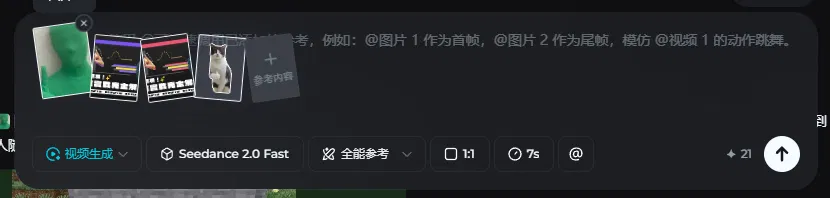
使用下方選單最後面的「@」可以在打提示詞的時候指定某個素材。
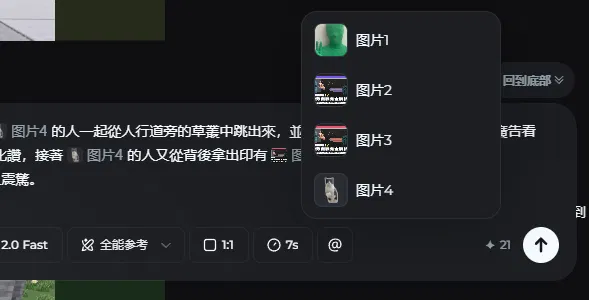
具體用法大概像下面這樣:

最後要送出時記得紅框位置的「影片比例」以及「影片時長」要先選好,不然跑錯了又要多花一次點數,
影片時長越長需要花費的點數越多,因此建議可以先在腦中腦補一下影片撥放起來的節奏,
抓一個最適合的影片長度!
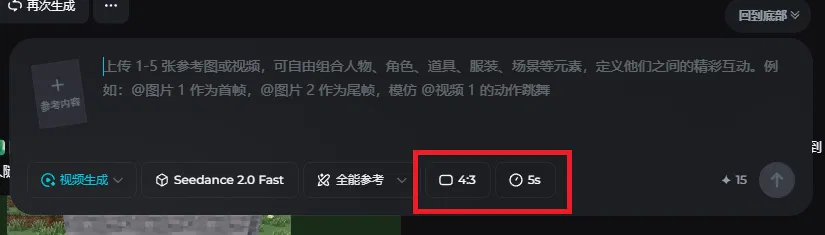
像這樣打好提示詞:
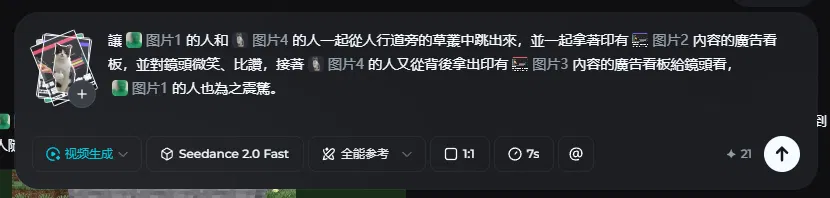
生出來的影片如下:

另外我還嘗試用 AI 生出來的柴柴跟元寶、毛筆等物件生成賀年影片:
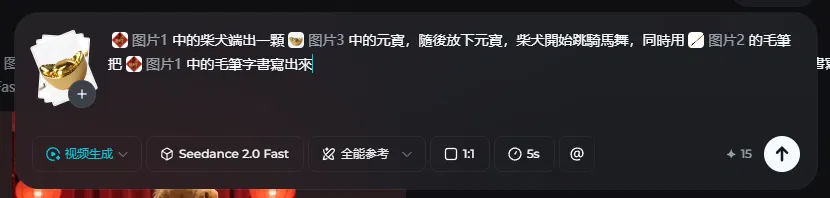
效果如下:

全能參考還有一個很屌的地方,
就是你可以直接把參考影片上傳,並給他另一隻角色或演員,請他對照著影片的動作進行替換:
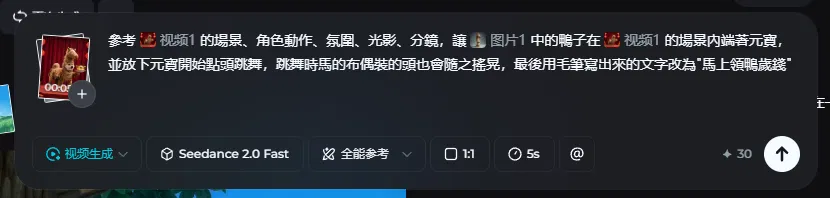
同樣的場景、角色動作、氛圍、光影、分鏡,柴柴被替換成鴨鴨了,
文字也替換掉了,
有些動作比較適合狗狗做,因此鴨子做起來會怪怪的還有狗腳,獵奇。

除了剛剛的全能參考功能,即夢也支援首尾幀,就是可以限定影片的最開始和最結尾的畫面要長什麼樣子,
拿來做運鏡、城市穿梭的影片非常適合!
這邊我上傳兩張 Minecraft 地圖的照片,描述一下運鏡要怎麼走。
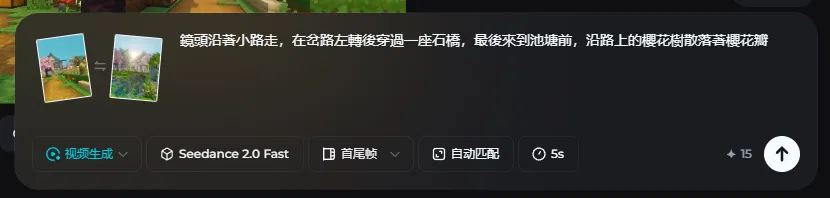
生出來的成品如下:
令人意外的是櫻花的粒子效果他維持了像素風格,且即夢似乎知道 Minecraft 裡的物件長什麼樣子,
照片中沒有出現的方塊、植物也都跟遊戲內的長相非常接近。

如果只上傳首幀或尾幀也可以,即夢比較不會被侷限住,空白的幀就會自由發揮了,
有時候我也會只上傳首幀讓即夢自由發揮後續。
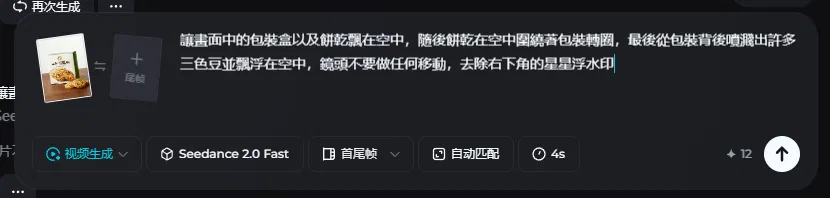
成品如下:
看起來就食慾大振(?

此外還有「智能多幀」的功能,
可以上傳多個指定的瞬間,且每張圖片之間都可以個別給予提示詞、指定時間長度,
用來做長距離的穿梭場景非常適合!
沒有穩定器或空拍機也可以嘗試拍幾張運鏡路徑上的照片丟進去,
讓 AI 自己幫你運鏡哦!

成品如下:

其實這次即夢的 Seedance 2.0 出來之後測試完有很多令人震驚的地方,
這次的模型真的把畫面做的超逼真,以前的瑕疵也越來越少了,
明顯感受到這可能是個會有大量人學習 AI 生成影片的時間點,
之後林鴨子團隊也會多加研究並嘗試 AI 特效的可能性!
未來也會持續製作更多的特效教學~