2026年6月10日 上午 9:15
AE 教學你還在慢慢算角度、座標
一條一條表達式、一顆一顆關鍵影格慢慢設嗎?
你可以想像一下像這樣子的動畫你要做多久嗎:
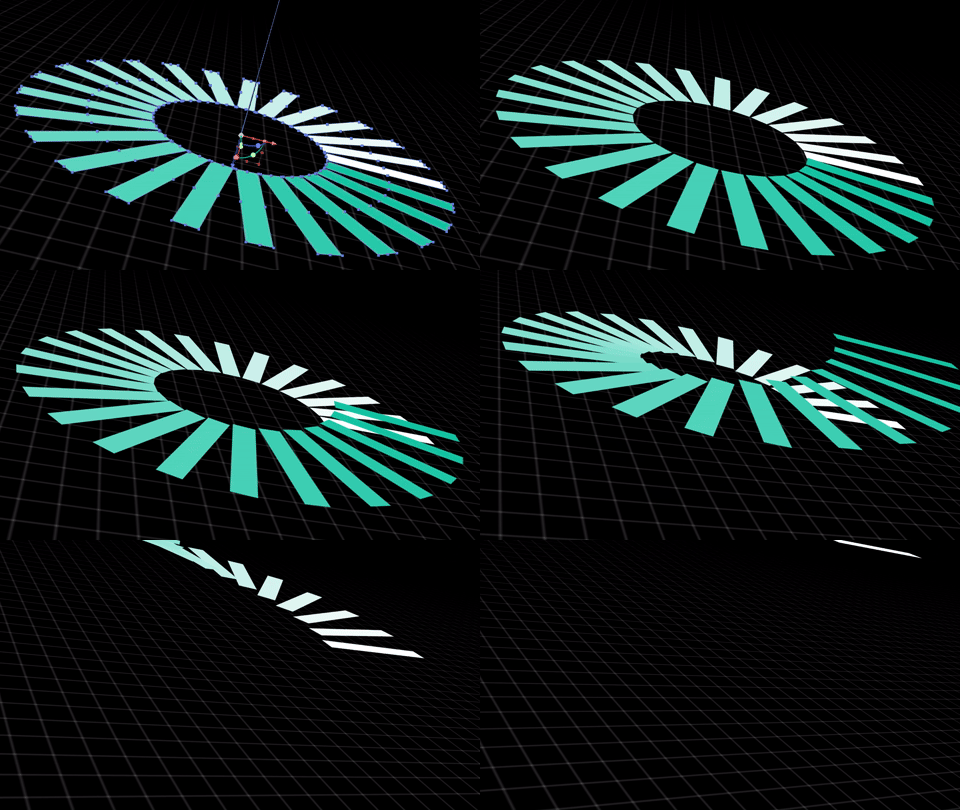
那如果臨時要你改成這樣呢:
色塊的數量改變了,每一顆色塊相鄰的角度也要重新計算,
動畫的順序也整個前後顛倒,甚至連顏色都需要重新一顆一顆調。
感覺很簡單的動作,實際上你需要重複執行好幾次。
這個時候,如果有人能夠幫你處理這些小雜事就好了...

為你隆重介紹「打工鴨」,你可以用對話的方式告訴它你要做什麼事情,
讓 AI 自動幫你執行複雜且繁瑣的動作。
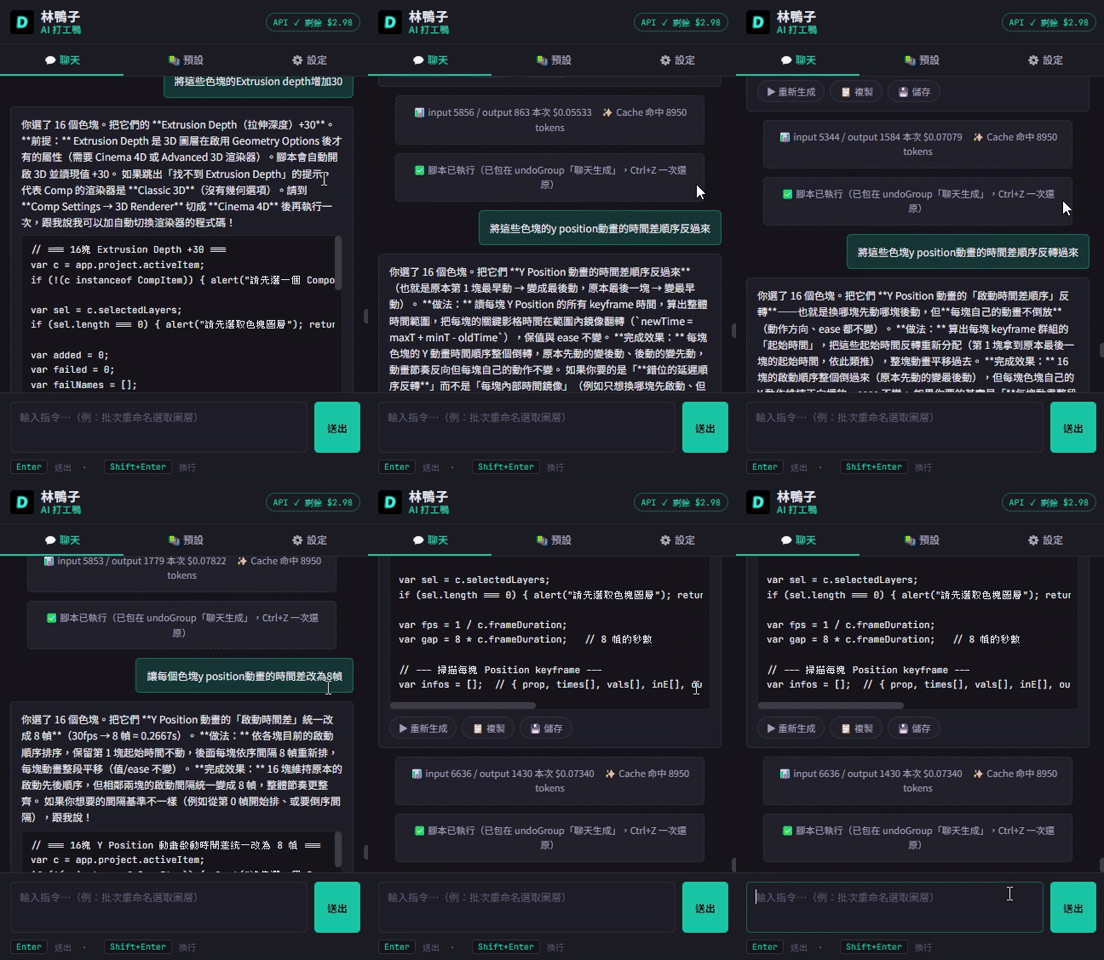
打工鴨的安裝方式非常簡便,不像一般插件需要自己拖曳到指定資料夾,
只要雙擊一個 .bat 檔,就會自動完成所有安裝和設定。
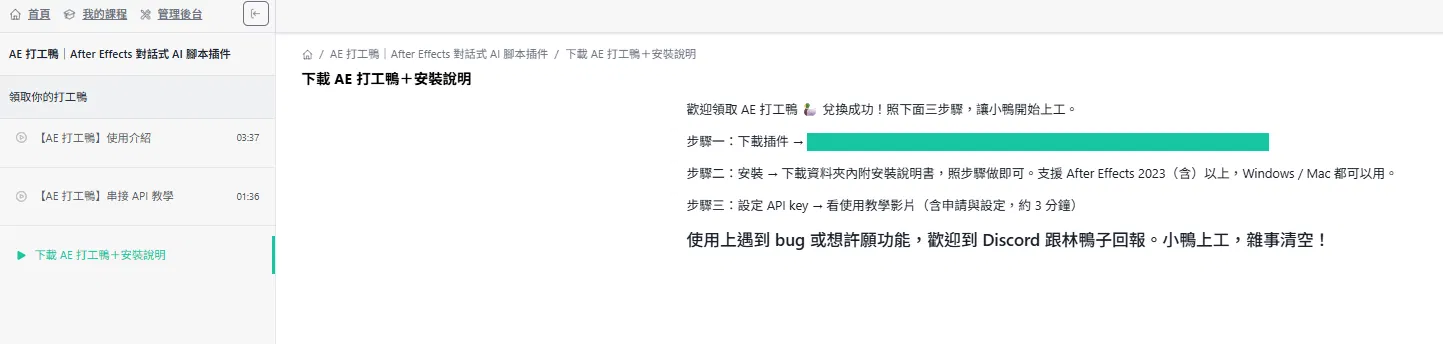
到打工鴨商品頁 完成購買後,可以在「我的購買」>「我的課程」頁面內找到「鴨字幕」的插件頁面,
點擊連結即可下載。
如果你是已經購買零基礎到超頂!! AE 特效實戰完全解析的學員,我們有在課程的章節中免費讓你使用「打工鴨」這個插件,不需要額外購買!
下載區的 .zip 壓縮檔內含 .bat 安裝檔和說明書。
對 .bat 安裝檔雙擊左鍵,
如果無法順利執行安裝的話,對 BAT 檔按右鍵 → 「以系統管理員身分執行」。
(記得要先將下載下來的 .zip 壓縮檔完整解壓縮,在資料夾內點擊 .bat 檔哦!)
跳出來的安裝視窗按「安裝」,程式會自動幫你完成:
(因為我已經安裝過了所以按鈕式顯示「重新安裝」)
安裝完成後就可以開啟 After Effects,點選上方選單中的「Extension」>「林鴨子 AI 打工鴨」囉!
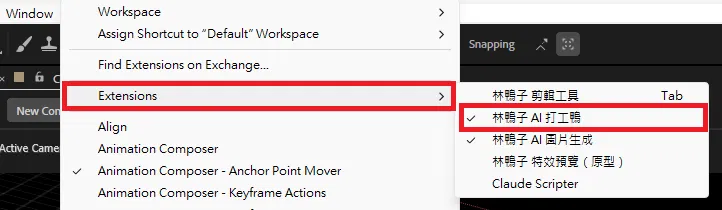
要特別注意,如果你是第一次安裝 AE 的插件或腳本,
需要到 Edit 選單裡面找到 Preference > Scripting & Expression。
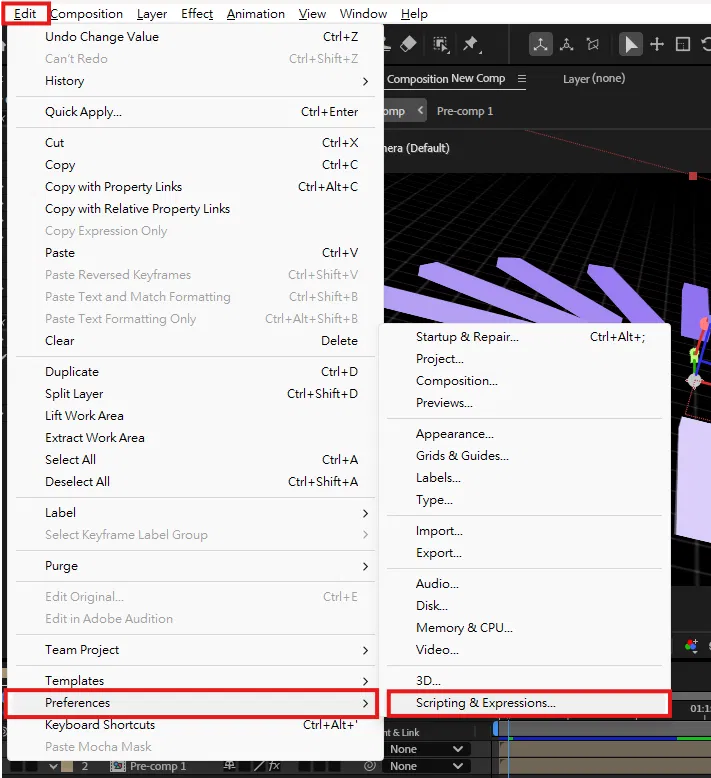
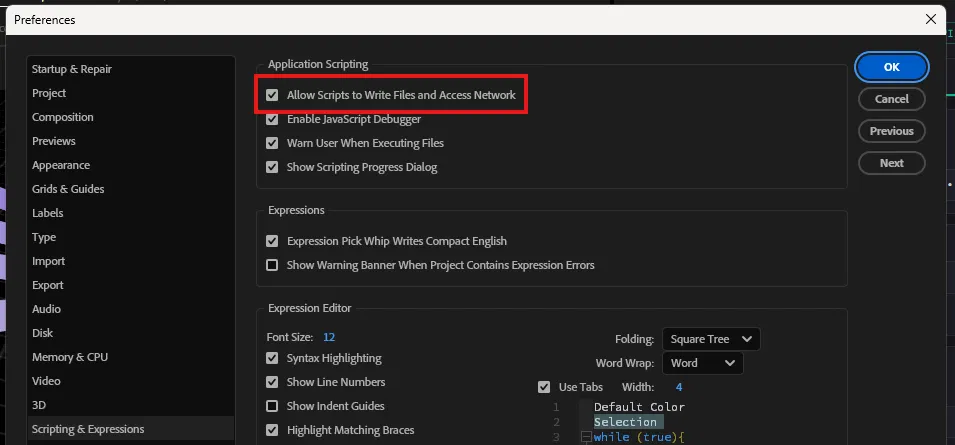
並確定「Allow Scripts to Write Files and Access Network」這個選項有打勾。
這個設定只需要做一次就好了,之後就可以正常使用插件或腳本。
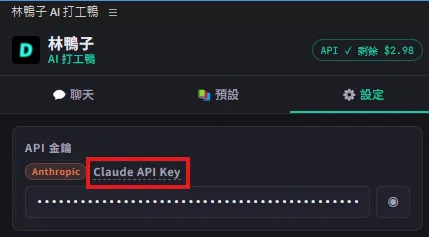
剛安裝完打工鴨之後,需要先串聯你自己的 Claude API。
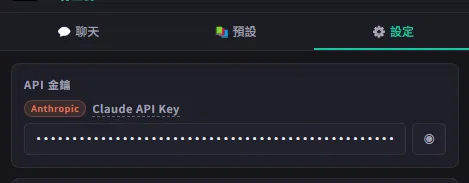
你可以先到設定頁面,然後在 API 金鑰下面找到 Claude API Key,
這是一個超連結按鈕,直接點它。
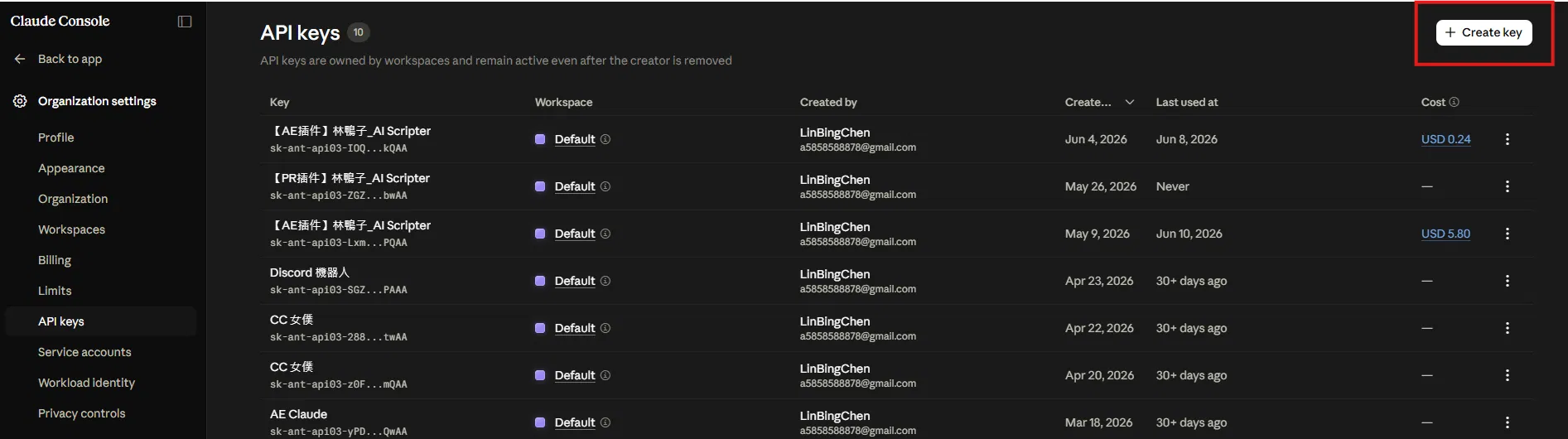
在彈出的網頁登入後,你會看到一個叫做 API Key 的頁面。
如果你之前沒有用過 Claude 的 API Key 的話,基本上你這個頁面會是空的。
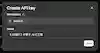
我們直接點選右上角的 Create Key。
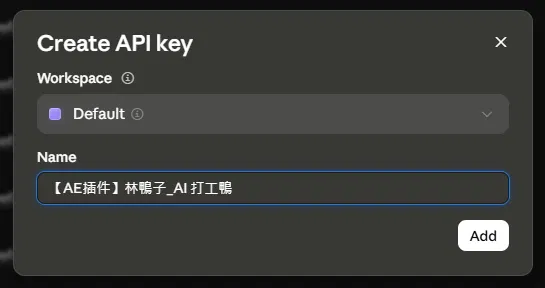
接著你可以先幫你的 API Key 取個名字,只要自己認得就好了,取什麼不太重要。
好了之後點擊「Add」。
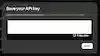
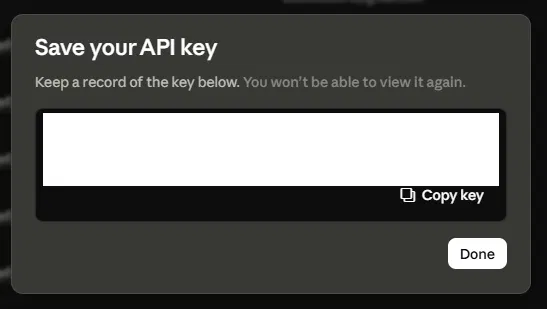
接著,網頁會給你一串 API Key 的金鑰。
這邊非常重要,記得把這個 API Key 收好,因為它只會顯示在這邊一次。
也千萬不要把 API Key 分享給別人,這樣別人會使用到你的額度。
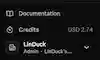
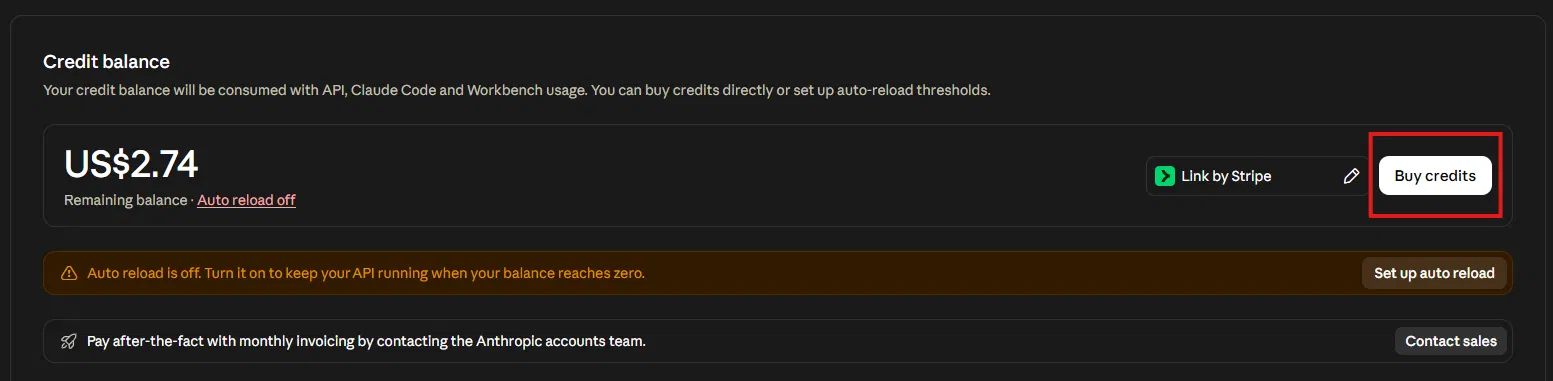
然後點擊頁面的左下角「Credits」
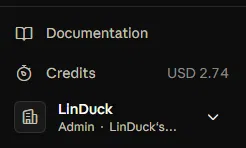
這邊你需要先儲值一點額度,不用太多,大概 5 到 10 美金就好了。
因為打工鴨所消耗的額度非常低,除非你是非常重度、大量使用。
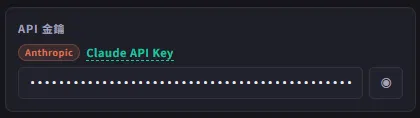
完成之後,回到「打工鴨」插件的設定頁面,將 API key 複製到這個欄位,
並按「儲存設定」,就可以開始使用囉!
你可以到「打工鴨」的聊天頁面,用聊天的方式給 AI 指令,
請他幫你處理 AE 內的事情。
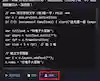
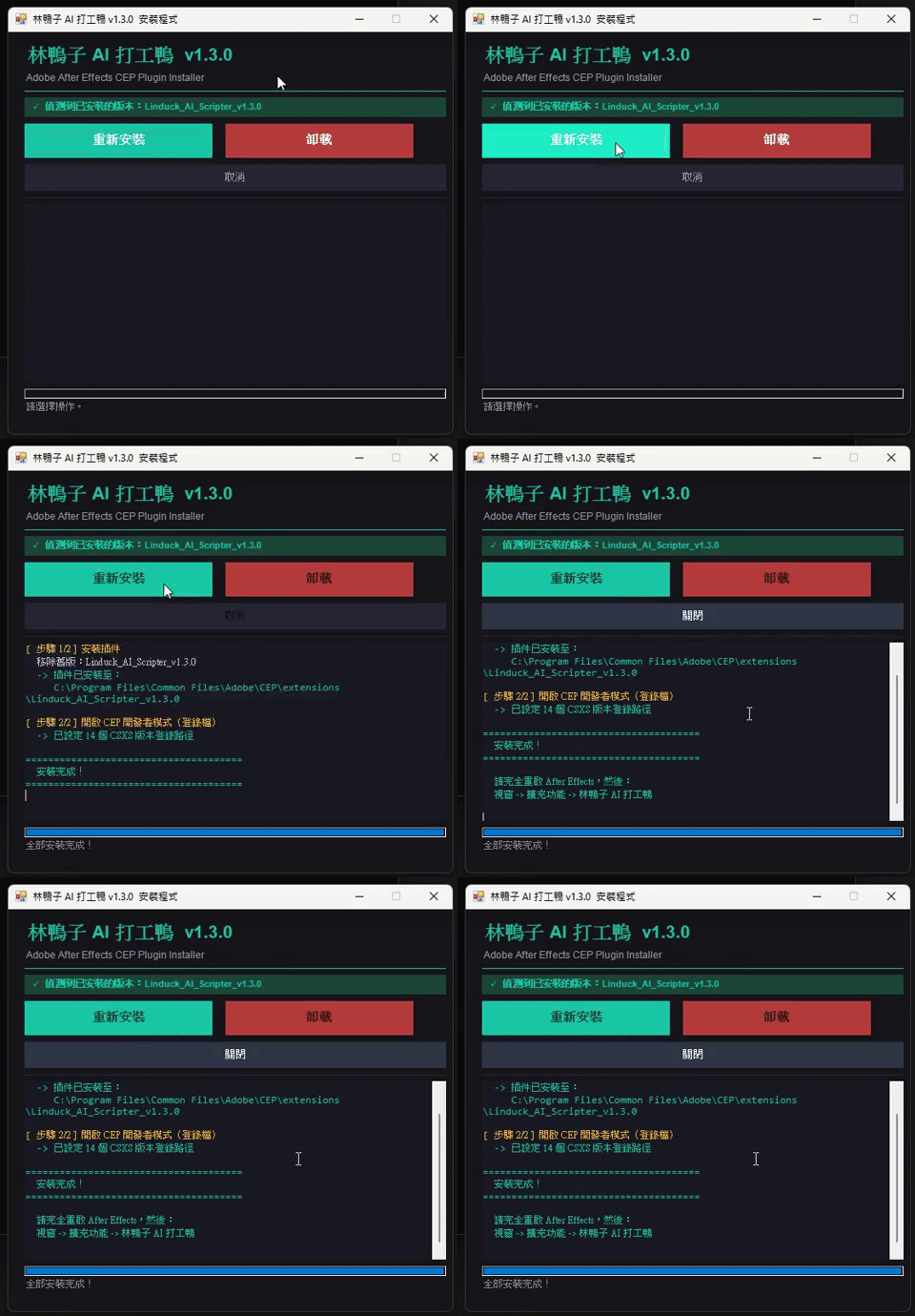
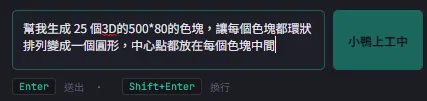
以剛剛的扇形動畫為例,這邊是我給他的指令:
我請他幫我生成色塊之後,用我想要的形式去做排列。
建議大家在跟「打工鴨」或是其他 AI 溝通時,盡量把任務拆解成一個階段、一個階段的簡單指令。避免一次性給太多複雜的內容,否則容易導致 AI 在中途出錯,讓最終結果變得混亂。
所以這裡我先請他生成排列好的色塊而已。
接著,我對生成出來的素材滿意了之後,才會開始請它執行動畫的部分。
你可以先觀察一下素材,然後思考一下動畫要用哪一個參數去呈現。
如果你有將要變動的參數(例如我這邊說要在 Y 軸上面執行動畫)清楚地表達給 AI 的話,
能夠更輕易地一次性就完成你想要呈現的效果。

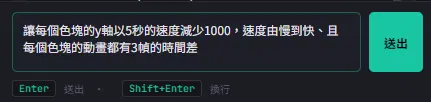
這麼一來,第一個版本的動畫就完成了:
用 AI 執行的好處,就是 AI 能夠很快地進行數學運算。
所以我要把 25 個色塊改成 16 個,每一個色塊所佔的角度需要重新計算,
並且逐一填寫到每個 rotation 的欄位,這些事情就可以由 AI 自行幫我處理。
我還順便請 AI 幫我把顏色也改掉。
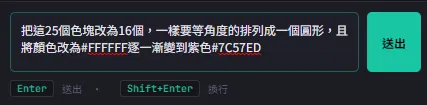
當要執行比較複雜、多步驟,甚至是生成圖像的任務時,
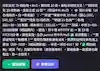
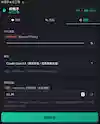
打工鴨會詢問你它所用的方案可不可行。
如果看完覺得 OK 的話,可以直接點選「開始繪製」;
那如果需要再進行修正的話,可以點選「調整設計」。
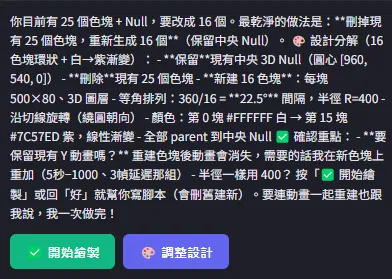
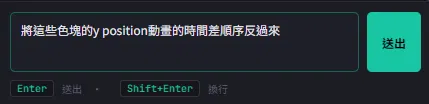
像這邊我點選「調整設計」,並且糾正它的方案。
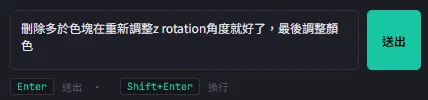
最後再告訴它,要把色塊往上飛的順序反過來,前前後後用多句對話,
「打工鴨」就可以更好的塑形出你想像中的畫面。
我自己再加上了一些 Echo 的特效,還有背景底圖,完成後的成品如下:
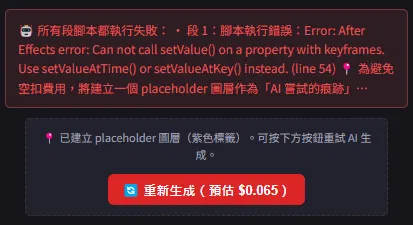
有時候你給打工鴨的指令過於複雜,或者是它無法理解,甚至是超出 AE 能夠製作的範疇,可能會跳出失敗的訊息。這個時候你可以嘗試:
1.將任務拆解成多個步驟,簡單化每一個流程
2.重新打開 AE,然後再輸入一次指令看看
3.將你的指令以及錯誤訊息回報到 Discord 群組
如果是 Bug 的話,我們會儘快為你修復!
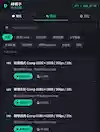
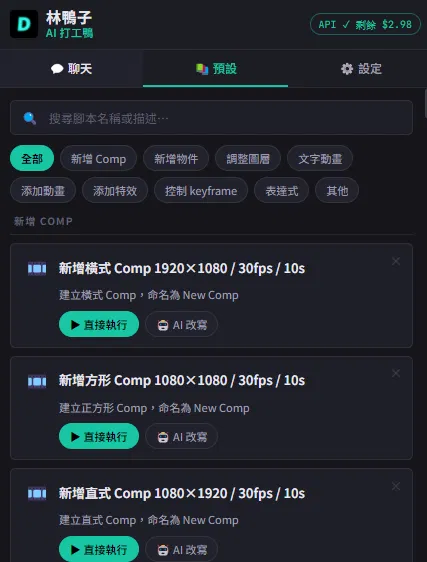
在「預設分頁」,打工鴨也提供了 58 種現成的預設腳本,可以讓你一鍵套用。
在這裡的腳本都是點一下就能瞬間執行完的指令,內容包含:
1. 新增不同類型的 Comp、物件
2. 選取文字圖層後,設定文字動畫
3. 選取圖層添加關鍵影格動畫或特效
4. 控制關鍵影格的內容
5. 幫你上好簡易的運算式(Expression)
等等...
如果對預設不滿意的話,也可以點擊下面的 AI 改寫。
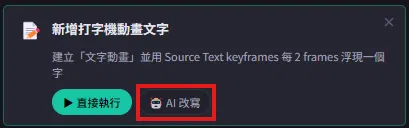
在這邊,你可以去修改指令的內容。
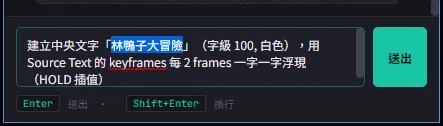
完成之後,打工鴨一樣會幫你執行。

你也可以將你輸入過的指令儲存成預設,
下一次在預設點擊這一段指令,它就會一秒幫你執行完畢。
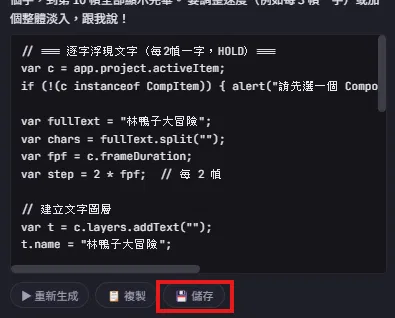
此外,打工鴨還能幫你用形狀圖層繪製一些簡單的小素材。
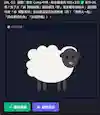
例如這邊,我請它幫我畫一隻綿羊。
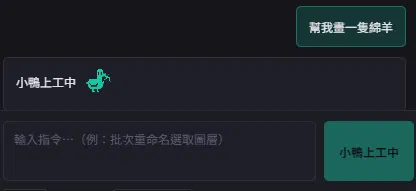
打工鴨會先給你一下它畫出來的,如果你還想要修改哪些細節可以再告訴它。
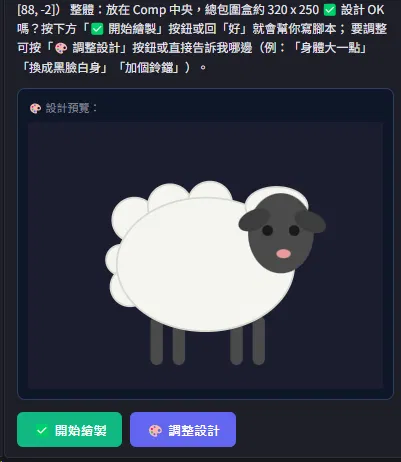
這裡我請它多幫我加一顆鈴鐺。
完成之後,打工鴨就會用形狀圖層幫你畫出一隻綿羊。
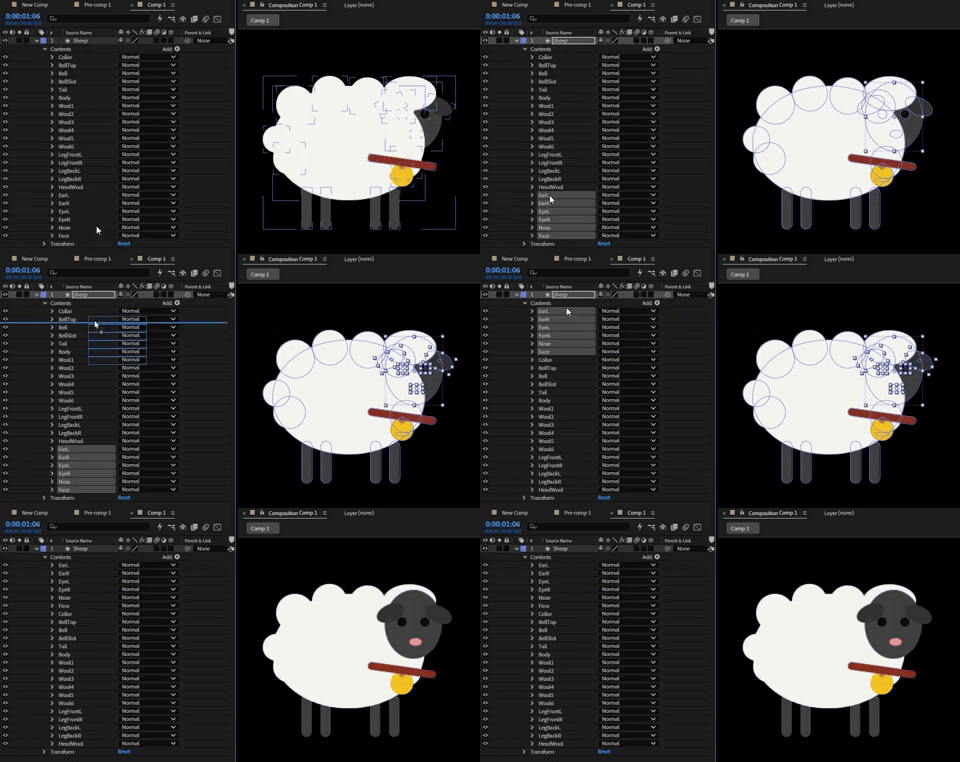
不過有時候形狀圖層內部 contents 的圖層順序會有點亂掉,
這個時候你可以再手動調整一下。
接下來我叫打工鴨讓這隻綿羊開始走路。
順便再幫它生成一個背景
畢竟是 AI 生成出來的動物,真的是醜得滿可愛的,
但至少很快~
其實只花了我三分鐘就搞定了吧。

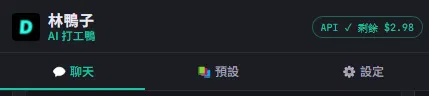
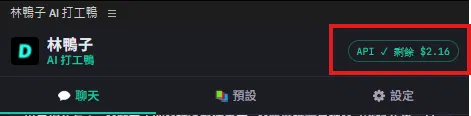
打工鴨的右上角有一個自動追蹤 API 餘額的設定,
你可以利用這個功能來大致預測一下,目前你的 Claude API 額度剩下多少。
你可以先到設定頁面,然後點擊 Claude API 這個超連結。
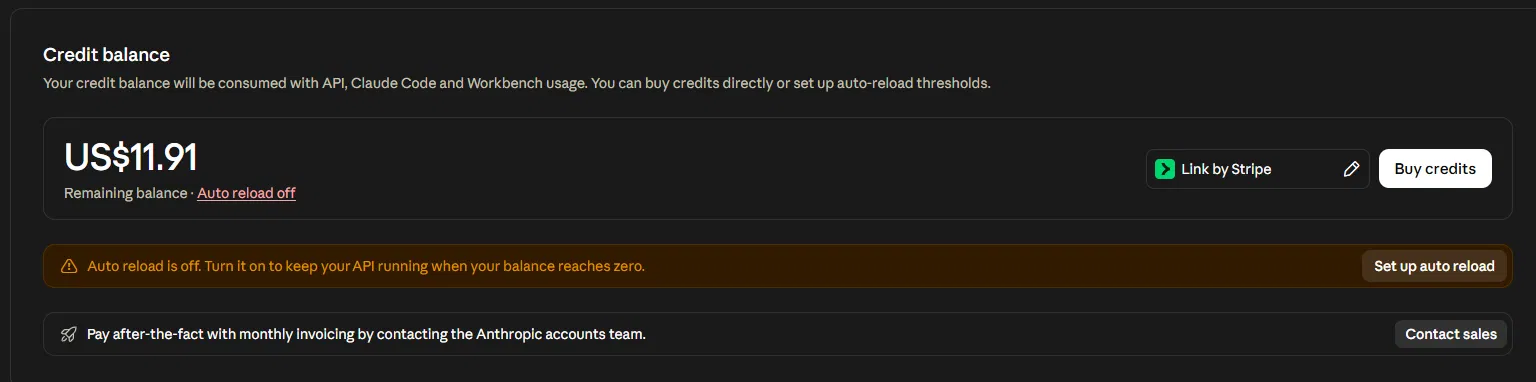
然後點擊左下角的 Credits。
在這個頁面你可以選擇儲值,並查看目前剩餘的餘額。
這裡顯示的餘額會是最準確的,舉例來說,像我現在的餘額還剩下 11.91 美金。
回到打工鴨的設定頁面,底下有一個預算追蹤,
你可以把目前的餘額輸入到框框裡面。
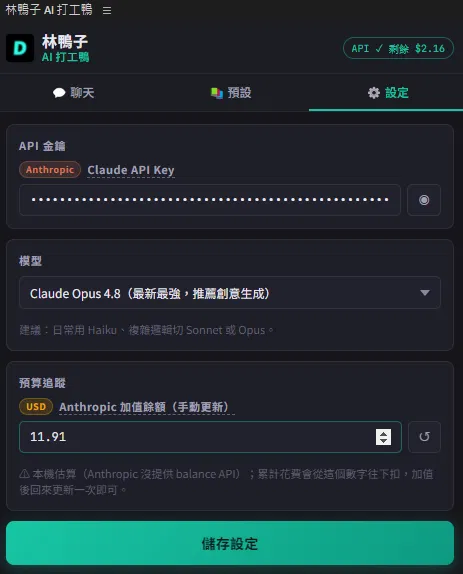
接著點擊右側的「重新整理」按鈕,最後按儲存設定。
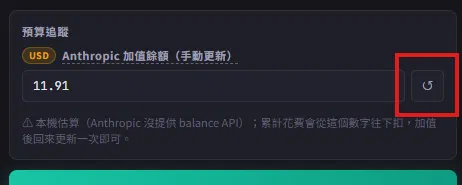
這樣「打工鴨」就會以目前輸入的餘額,
依照每一次生成的複雜程度去幫你估算目前剩下多少錢的額度,
這樣你就不用每一次都跳進 Claude 的官網去查看,到底剩下多少錢囉!
(當然,這個數字只是幫你預估,並不完全準確,最詳細的剩餘額度還是得要到官網裡面去查看)
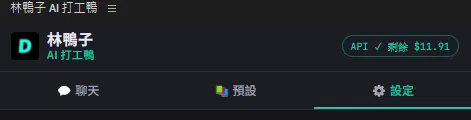
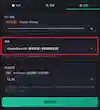
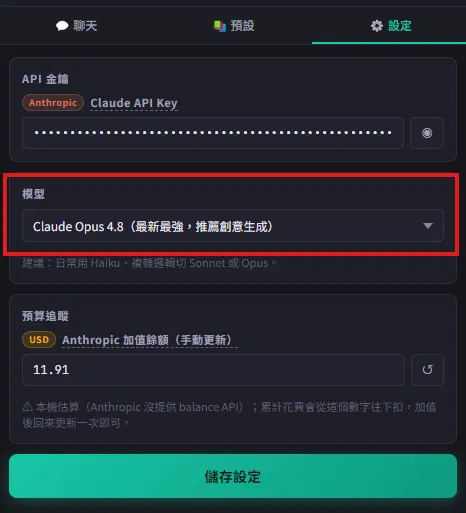
另外,打工鴨也提供你可以選擇 Claude 的不同模型。
在這個欄位裡面,你可以依照你的指令複雜程度,去選擇模型的強度。
以上就是「打工鴨」的基本介紹,以及安裝和串接 API 的方式,
希望大家未來在製作 AE 動畫上,可以更加得心應手!