2026年8月14日 上午 8:24
PR 教學你是不是也遇過這種情況——
想幫影片加點特效、讓畫面更精緻,
但光用 Premiere 的內建效果做出來,總覺得很像 PPT,枯燥無味?
其實,你可以嘗試用 AE,去協助 PR 剪輯,讓你的畫面更加提升!
用這兩個軟體互相聯動,不僅有 PR 的剪輯速度,
也能跳脫 PR 的限制在 AE 有更多更豐富的發揮。
有凱迪拉克的優雅,有 Bimmer 的勁爆!
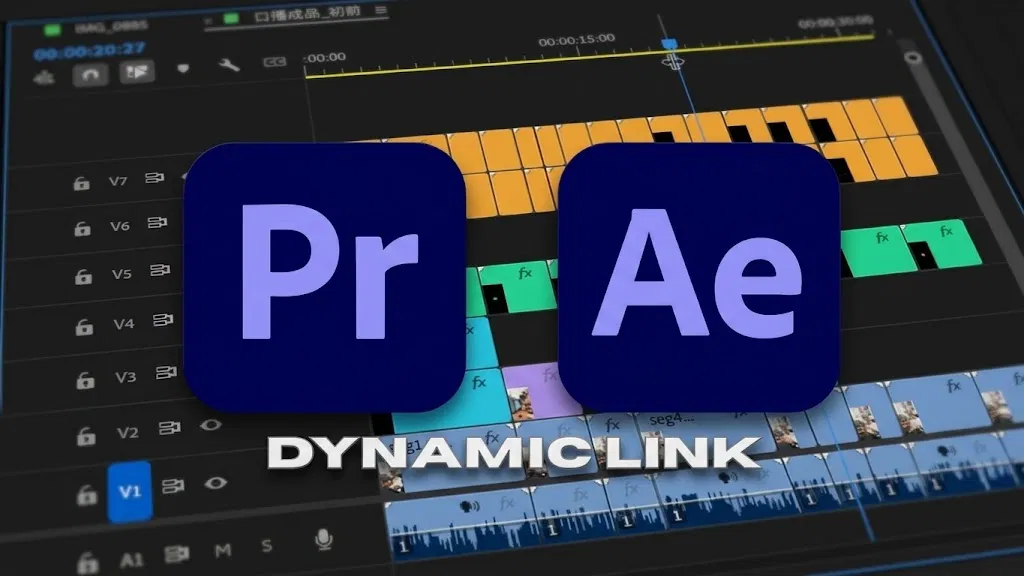
我們為什麼要同時開這兩個軟體?因為它們各有專長:
Premiere(PR)擅長剪輯與編輯時間軸,處理大量素材、掌握節奏。
After Effects(AE)則擅長製作比較精緻的特效與動畫。
與其在單一軟體裡硬做,不如讓兩邊分工。
而串起它們的關鍵,就是 Adobe 的「動態連結(Dynamic Link)」。
它能讓 PR 跟 AE 即時互通,你在 AE 改了什麼,PR 馬上就看得到,不用一直輸出、再匯入。

了解分工的觀念後,我們一步一步來看實際怎麼操作。
先用 Premiere 完成初剪。把影片的順序、節奏先抓出來。
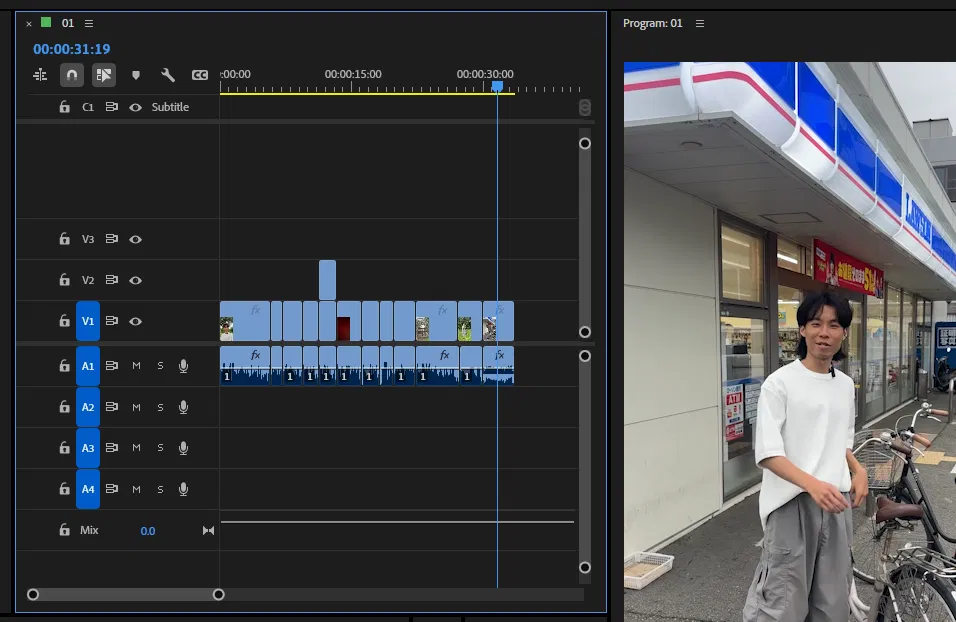
初剪的過程中,你會發現有些片段需要更精緻的特效或動畫,
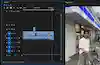
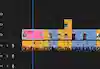
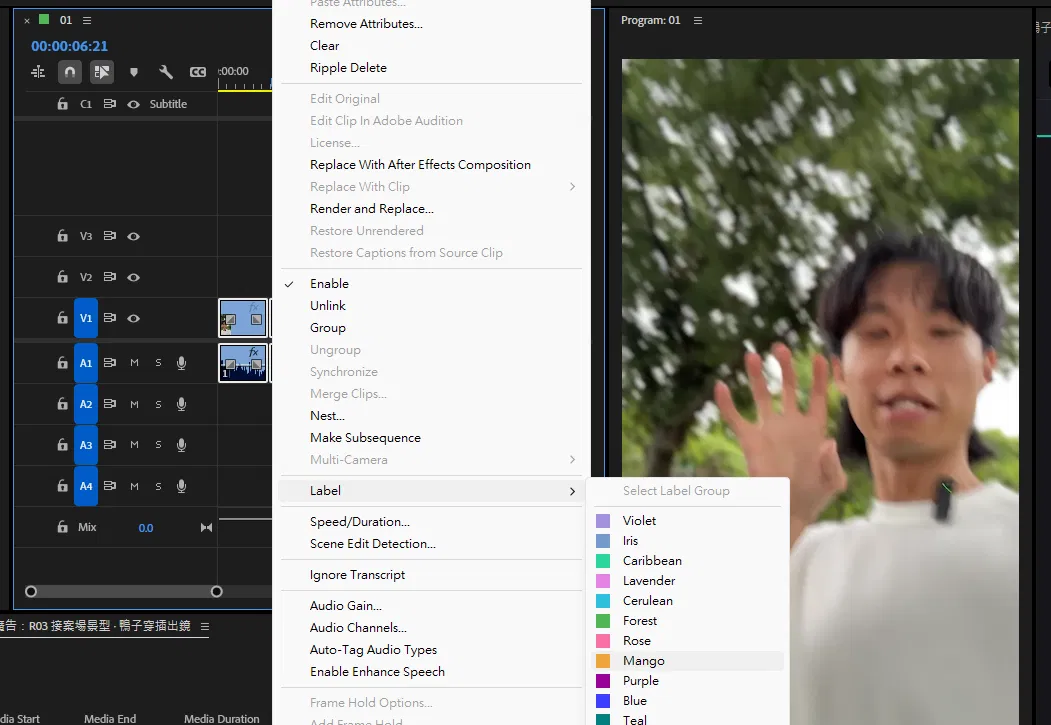
這個時候你可以在剪輯的過程當中,對著之後要匯入 AE 的片段按右鍵 >「Label」,
把它改成一個特定顏色(例如橘色)。
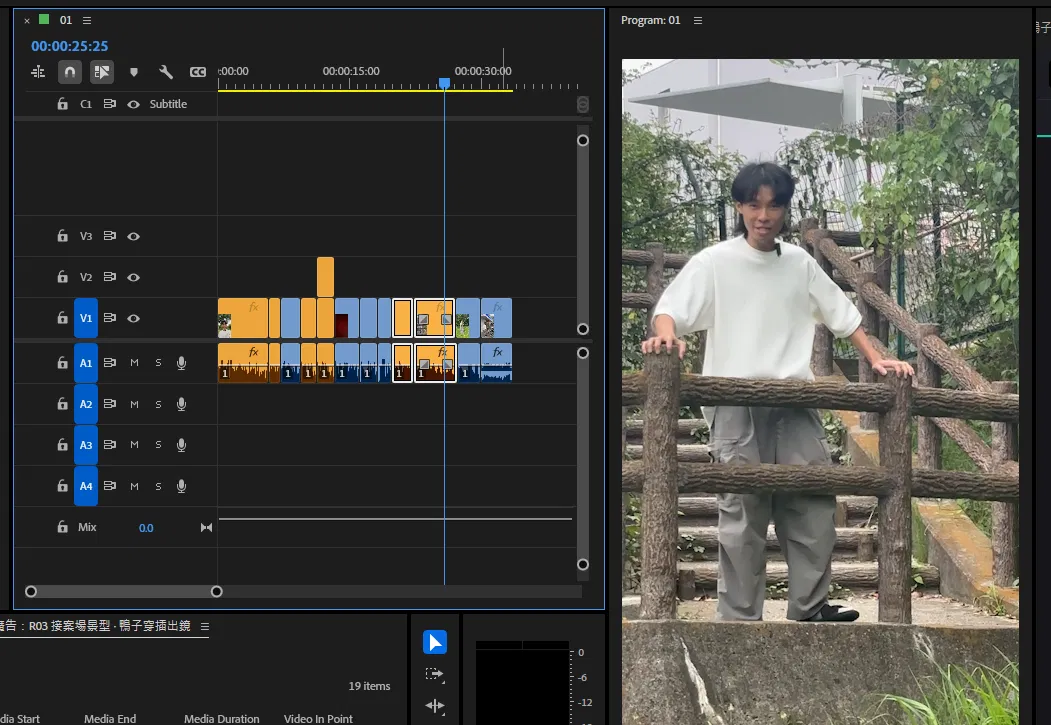
片段就會變成橘色。這樣初剪完之後,你一眼就能看出哪些片段要轉去 AE,完全不會漏掉。
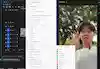
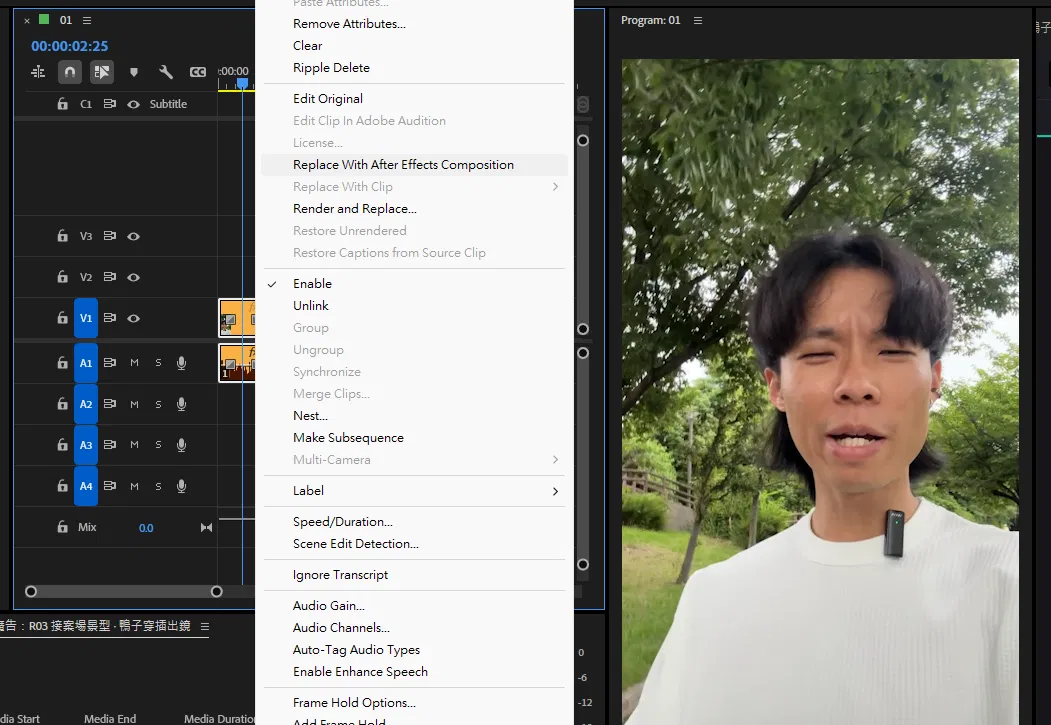
在這個橘色片段上按右鍵,選「Replace With After Effects Composition」。
Premiere 會把這個片段替換成一個「橋樑片段」。
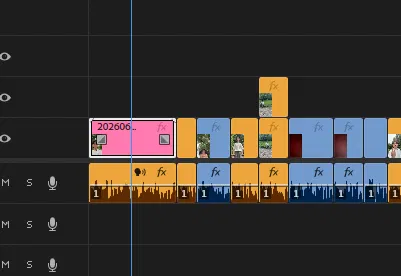
並自動把它轉進 After Effects。
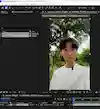
這時 AE 會自動開啟,你就能直接在裡面編輯了。
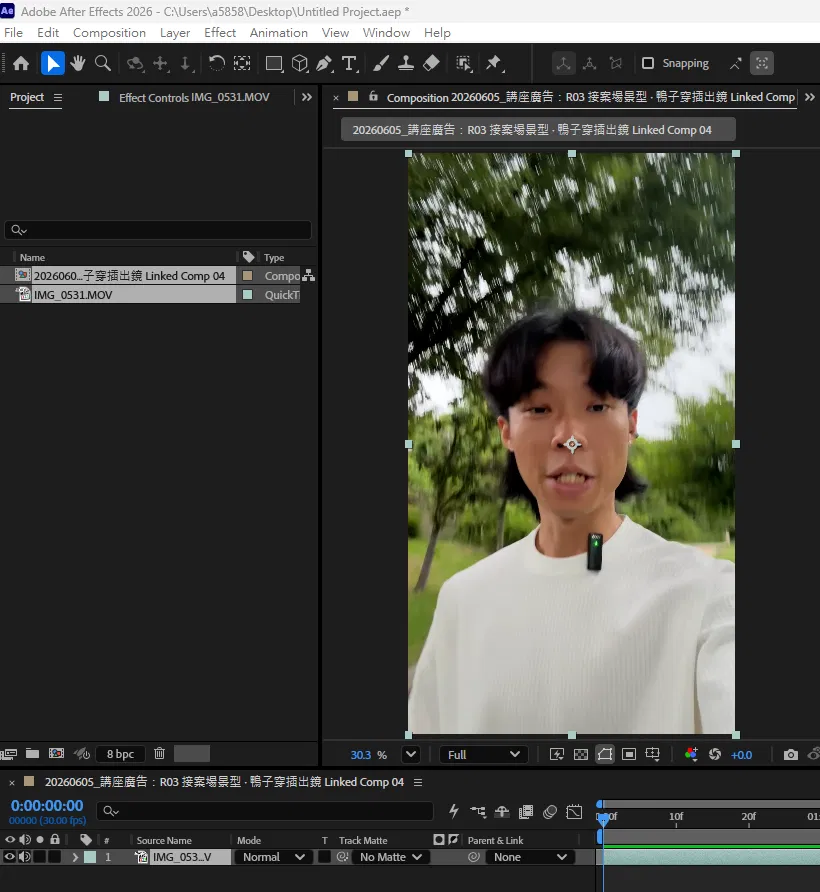
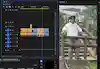
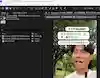
在 AE 裡製作你要的特效或動畫,切回 Premiere,
橋樑片段會即時呈現你在 AE 的修改。
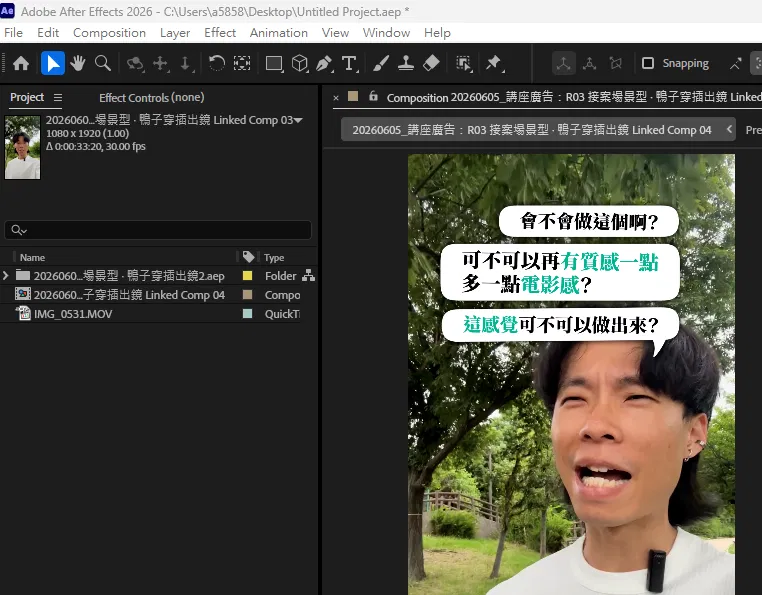
你在 AE 改了什麼,回到 PR 播放看到的就是最新結果,完全不用反覆輸出。
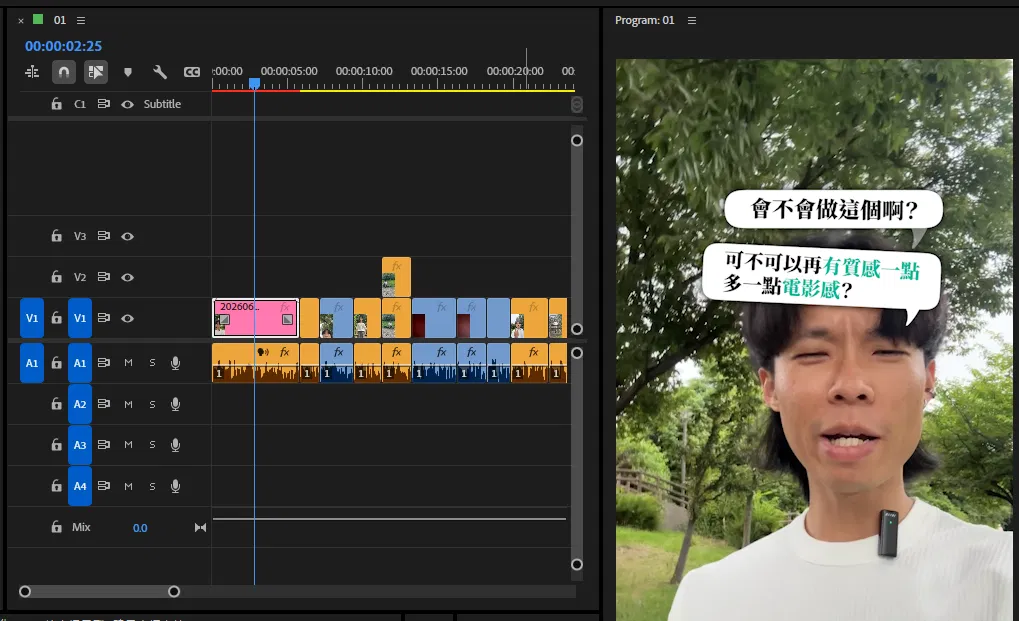
動態連結雖然方便,但它是「即時運算」的。
如果你的電腦配備比較不夠、效能較吃緊,預覽播放到橋樑片段時可能會非常卡頓。
這時候可以這樣做:
在 AE 把畫面製作完成後,先把它輸出成影片檔。
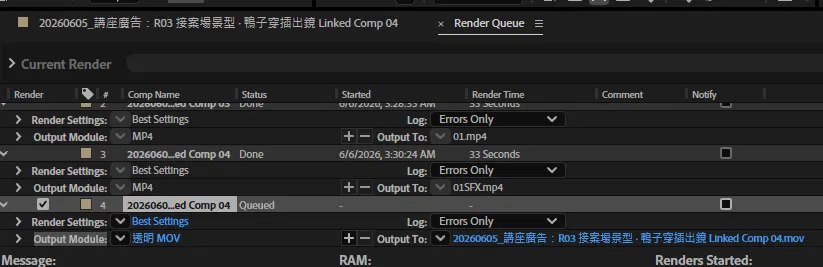
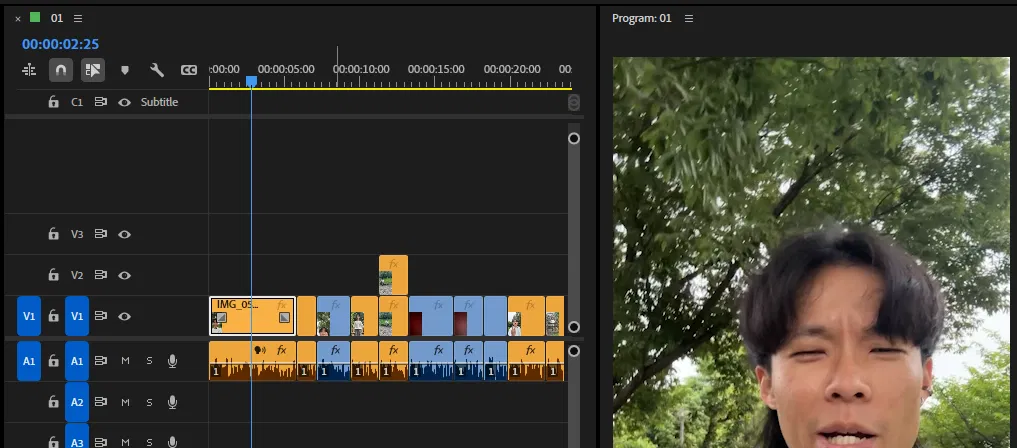
回到 Premiere,按 Ctrl+Z 取消橋樑片段。也就是回到上一步,把它還原成原本的片段。
把剛剛輸出好的影片檔,直接蓋到原本的片段上面。
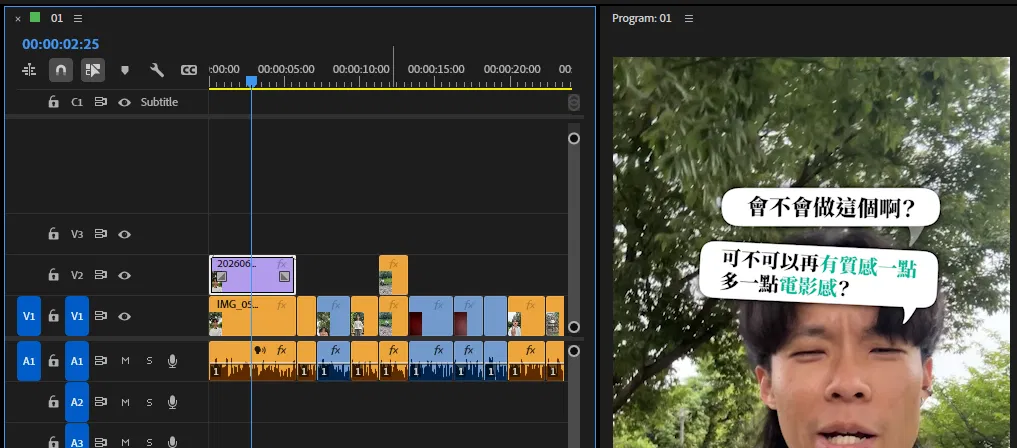
這樣一來,PR 播放的就是一段已經算好的成品影片,
而不是即時運算的動態連結,預覽起來就會順暢很多!
以上就是 PR × AE 聯動工作流的完整流程。
學會這招,你的剪輯跟特效就能各司其職、和平共處,再也不用在一個軟體裡跟自己過不去了!
希望這篇對你的剪輯工作流有幫助!