2026年10月21日 上午 10:57
PR 教學快剪鴨縮機最強的地方,就是把 AI 字卡、AI 標重點、雙語翻譯、字幕精準對齊、甚至 AI 語音生成,通通塞進 Premiere Pro 裡一次搞定。
但這些 AI 功能不是插件自己生出來的,而是去串接 OpenAI、ElevenLabs、Google 這些服務,所以在開用之前,你得先準備好自己的 API 金鑰。
這篇就手把手帶你把三組金鑰一次申請好、貼進插件,之後就能無痛開用。別擔心,金鑰都只存在你自己的電腦、不會上傳到任何地方。
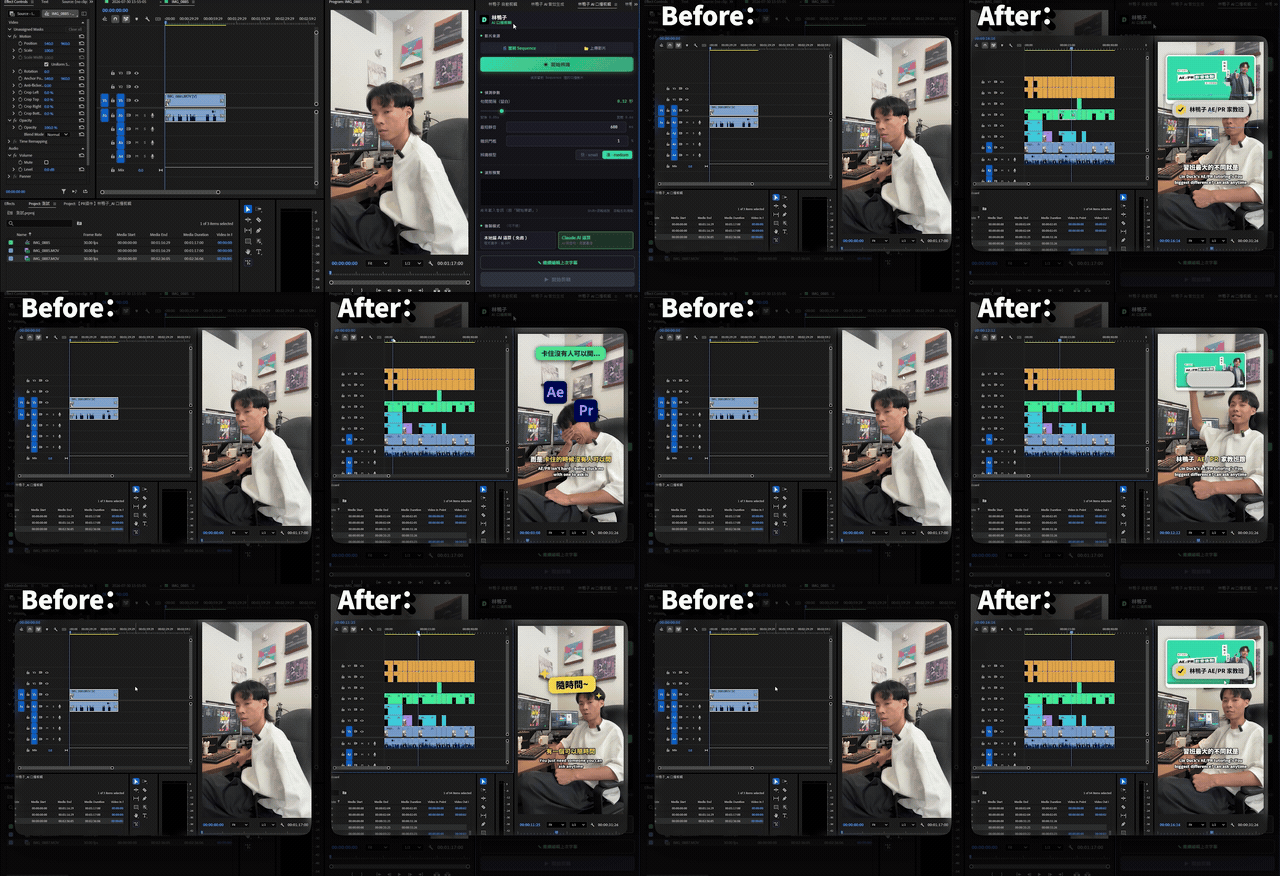
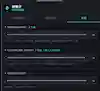
快剪鴨縮機的「設定」分頁裡有三組金鑰欄位,各自負責不同功能:
OpenAI:字卡(GPT 金句)、AI 標重點、雙語翻譯會用到。
ElevenLabs:只有字幕對齊選「ElevenLabs 精準」時才需要;不填的話插件會用免費的本機 whisper 對齊,一樣能跑。
Gemini:AI 語音生成(Gemini TTS)才會用到,只做剪輯、字幕的話可以跳過。
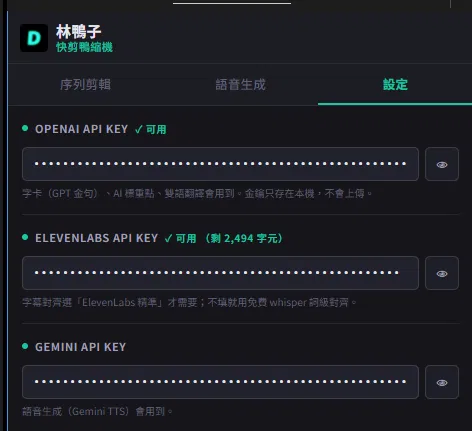
三組金鑰的申請入口(也就是插件設定頁幫你準備好的三個連結)分別是:
OpenAI:platform.openai.com/api-keys
ElevenLabs:elevenlabs.io/app/settings/api-keys
先到platform.openai.com/api-keys 登入你的 OpenAI 帳號,然後照著做:
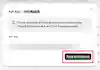
1. 進到 API keys 頁面後,點右上角的 Create new secret key。
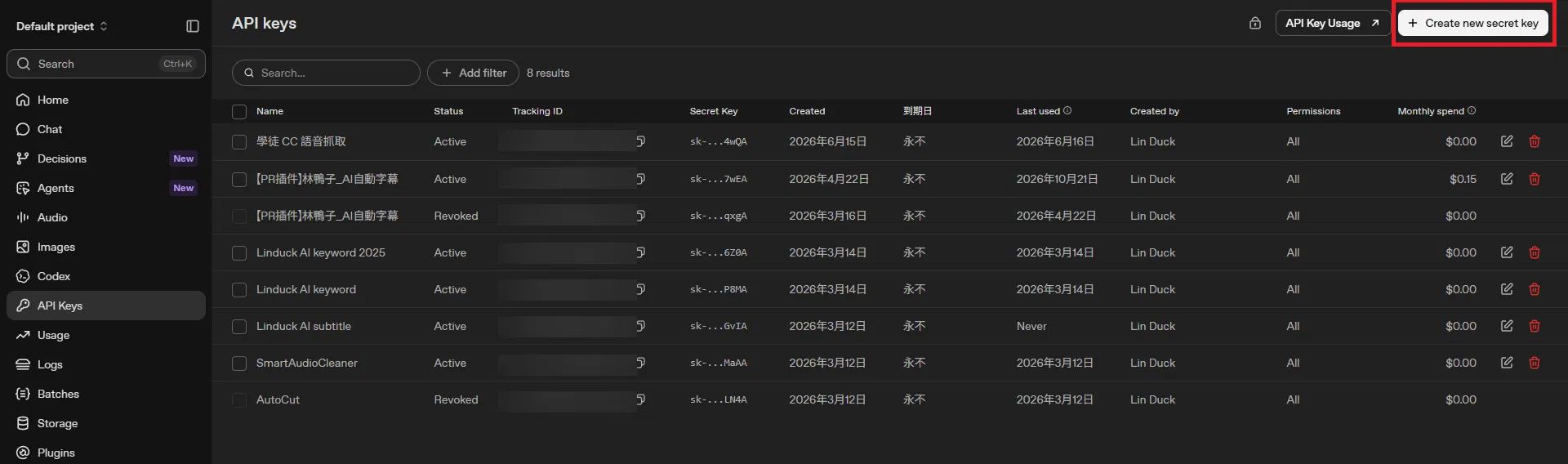
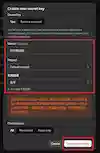
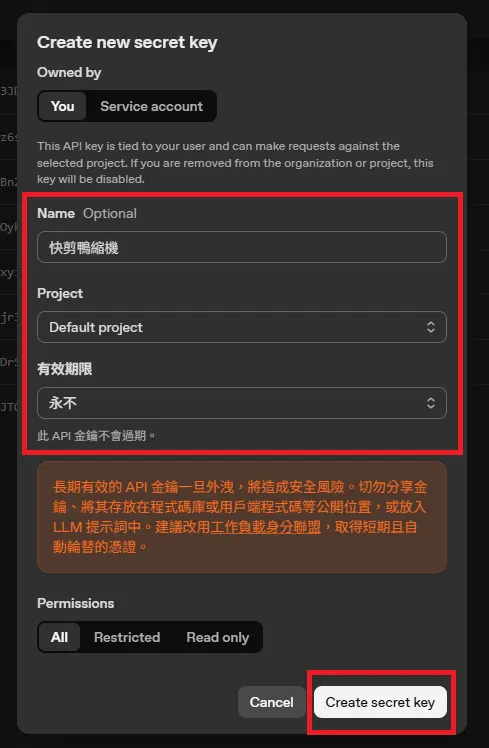
2. 幫這把金鑰取個好認的名字(例如「快剪鴨縮機」),有效期限可以選「永不」,其他維持預設,按下 Create secret key。
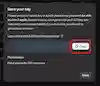
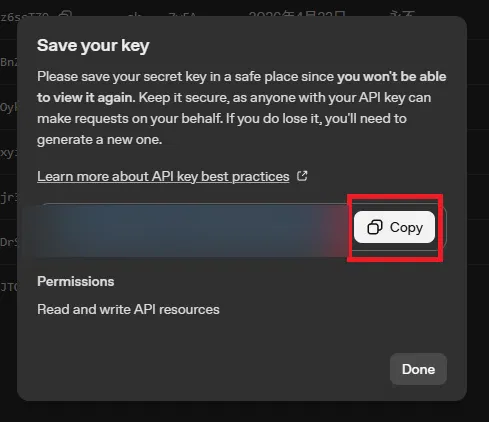
3. 金鑰生成後,點右邊的 Copy 把它整串複製起來。這組金鑰只會出現這一次,關掉視窗就看不到了,所以一定要先複製好。
4. 回到快剪鴨縮機的「設定」分頁,把剛剛複製的金鑰貼到 OPENAI API KEY 欄位,看到「可用」就成功了。
⚠️ 選「永不」時 OpenAI 會跳一個安全提醒:API 金鑰等於你帳號的使用權限,千萬別外流、也別貼到公開的地方(例如 GitHub、公開文件、聊天室)。
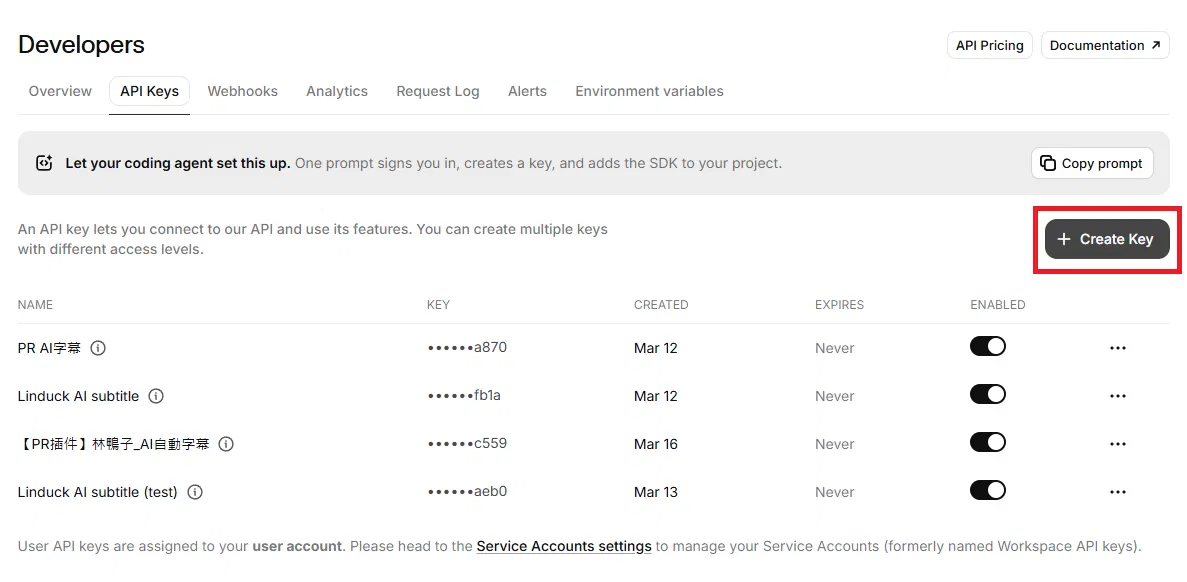
到elevenlabs.io/app/settings/api-keys 登入後,進入 Developers 的 API Keys 頁面:
1. 點右邊的 Create Key。
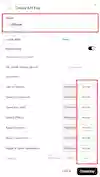
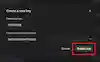
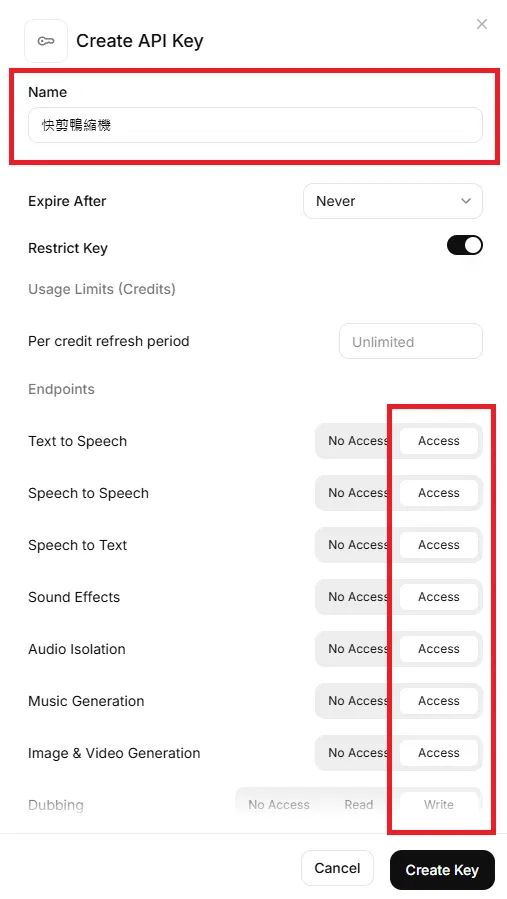
2. 取好名字後,把下方 Endpoints 的權限全部打開——每一列點最右邊的 Access(最後一列 Dubbing 選 Write),完成後按最下面的 Create Key。
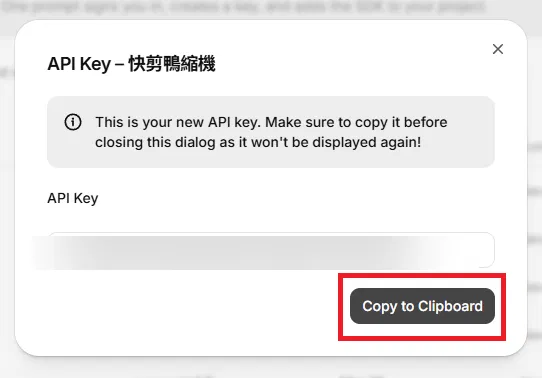
3. 金鑰出現後,點 Copy to Clipboard 複製起來。
4. 回到設定分頁,把金鑰貼到 ELEVENLABS API KEY 欄位。
💡 這組不是必填:不申請的話,插件會自動用免費的本機 whisper 做字幕對齊,只有想用「ElevenLabs 精準」對齊時才需要它。
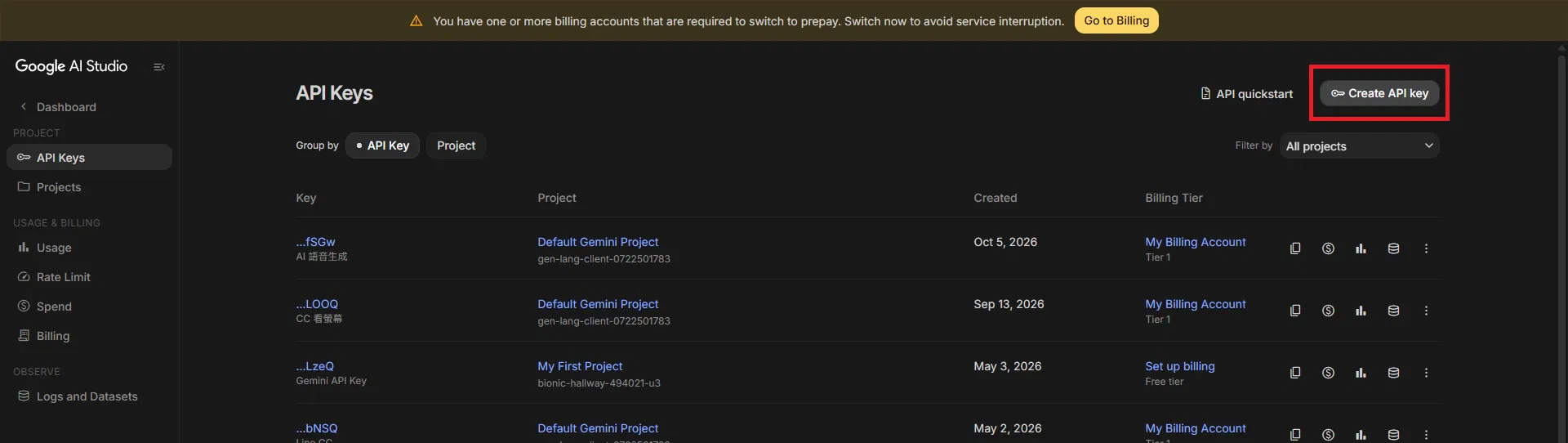
最後是 Gemini,到aistudio.google.com/app/apikey 登入你的 Google 帳號:
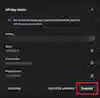
1. 點右上角的 Create API key。
2. 取好名字後,直接按 Create key。
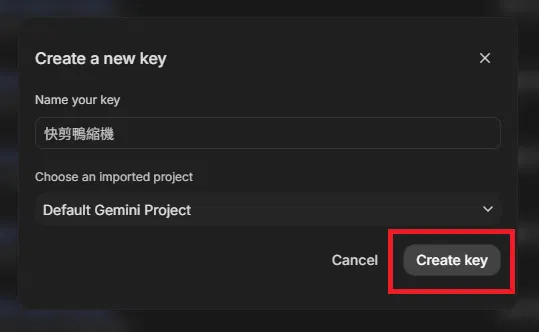
3. 金鑰產生後,點右邊的複製鈕把它複製起來。
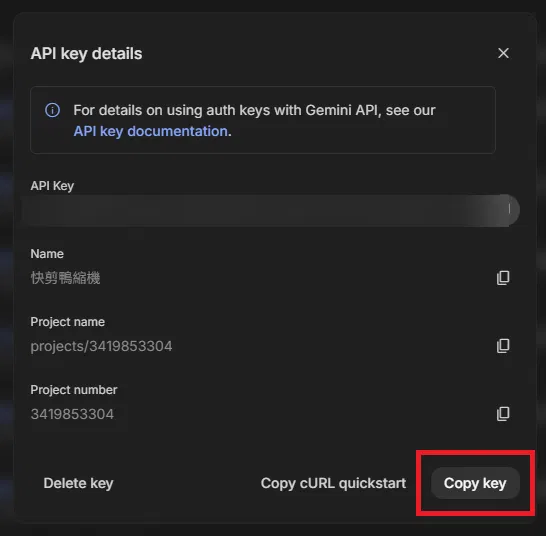
4. 回到設定分頁,把金鑰貼到 GEMINI API KEY 欄位。
💡 Gemini 金鑰只有用到 AI 語音生成(Gemini TTS)時才需要,只做剪輯、字幕的話可以先略過這組。
三組金鑰都貼好、看到「可用」之後,快剪鴨縮機的 AI 功能就全部解鎖了。金鑰都只存在你自己的電腦、不會上傳,可以放心使用;之後哪天想換,回到設定分頁重貼一次就好。