2026年8月30日 下午 5:50
PR 教學PR 有很多快捷鍵可以加快剪輯的效率,
今天就來看看幾個比較常用的快捷鍵,還會教你怎麼自訂快捷鍵,剪輯速度直接 up up up!
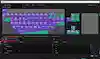
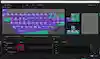
先給你一張常用快捷鍵對照表,可以先截圖存起來,邊剪邊練最快。
| 按鍵 | 功能 |
|---|---|
| 剪輯工具 | |
| 選取工具 |
| 剃刀工具(切割片段) |
| 向前選取軌道工具 |
| 向後選取軌道工具 |
| 播放與導覽 | |
| 播放 / 暫停 |
| 倒轉 / 暫停 / 播放(可連按加速) |
| 往前 / 往後一格 |
| 往前 / 往後跳 5 影格 |
| 跳到上一個 / 下一個剪輯點 |
| 標記與檢視 | |
| 標記入點 / 出點 |
| 加入標記(Marker) |
| 貼齊開關(Snapping) |
| 時間軸縮放到整個序列 |
| 左右移動時間軸 |
| 縮放時間軸 |
| 放大 / 還原滑鼠停留位置的視窗 |
| 剪輯操作 | |
| 在當前時間點處切一刀 |
| 刪除當前時間點左側的片段並密合 |
| 刪除當前時間點右側的片段並密合 |
| 波紋刪除(刪除同時把後面補齊) |
| 匯入與輸出 | |
| 匯入素材 |
| 匯出影片 |
C:剃刀工具
V:選取工具
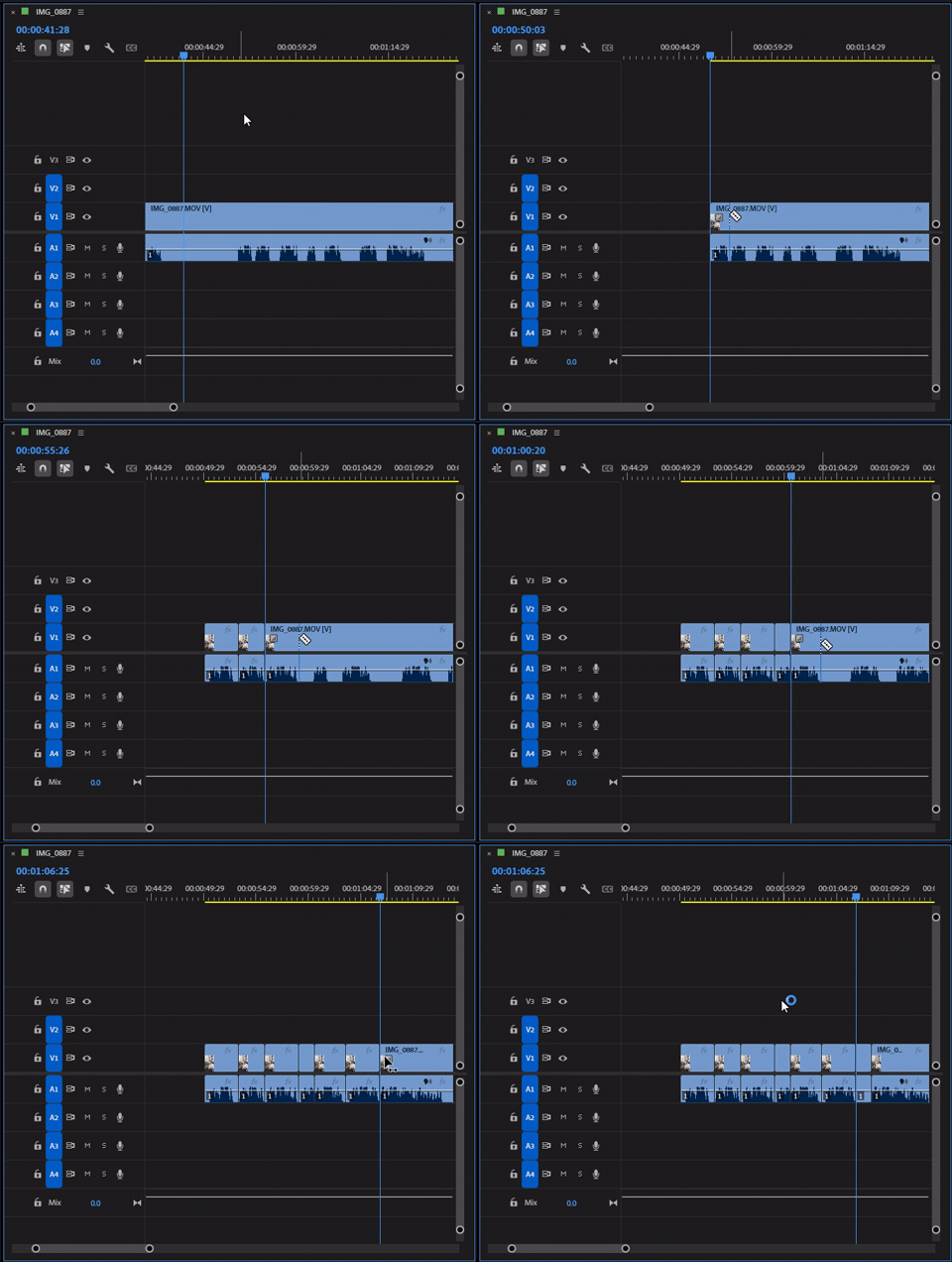
按 C 會切換成剃刀工具,在片段上點一下就能把它切開,是初剪切片段的主力。
切完記得按 V 換回選取工具,才能拖動片段。
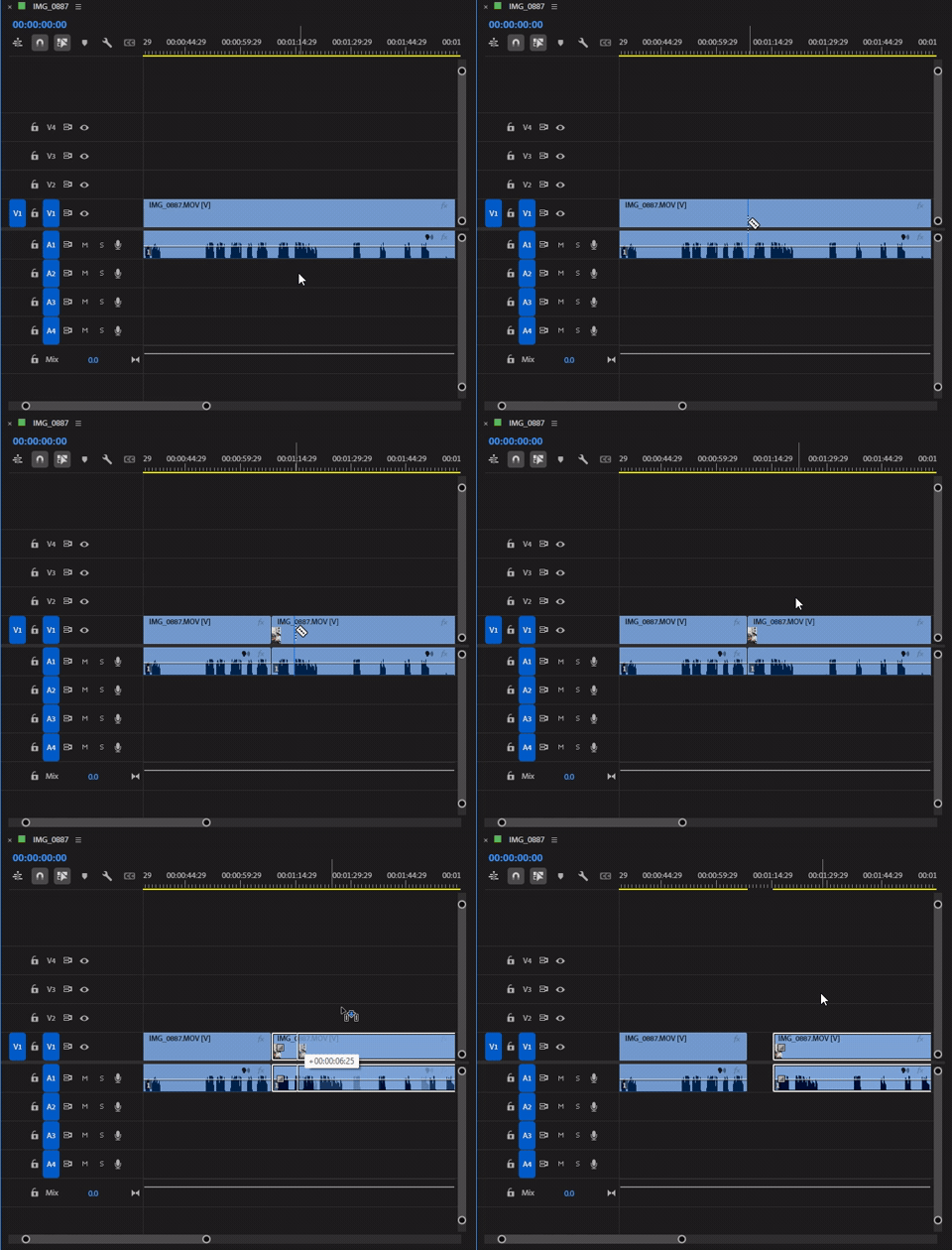
A:向前選取軌道工具
Shift + A:向後選取軌道工具
按 A 一次選起某個時間點「之後」的所有片段;
按 Shift + A 則相反,選起某個時間點「之前」的所有片段,整段搬移超方便。
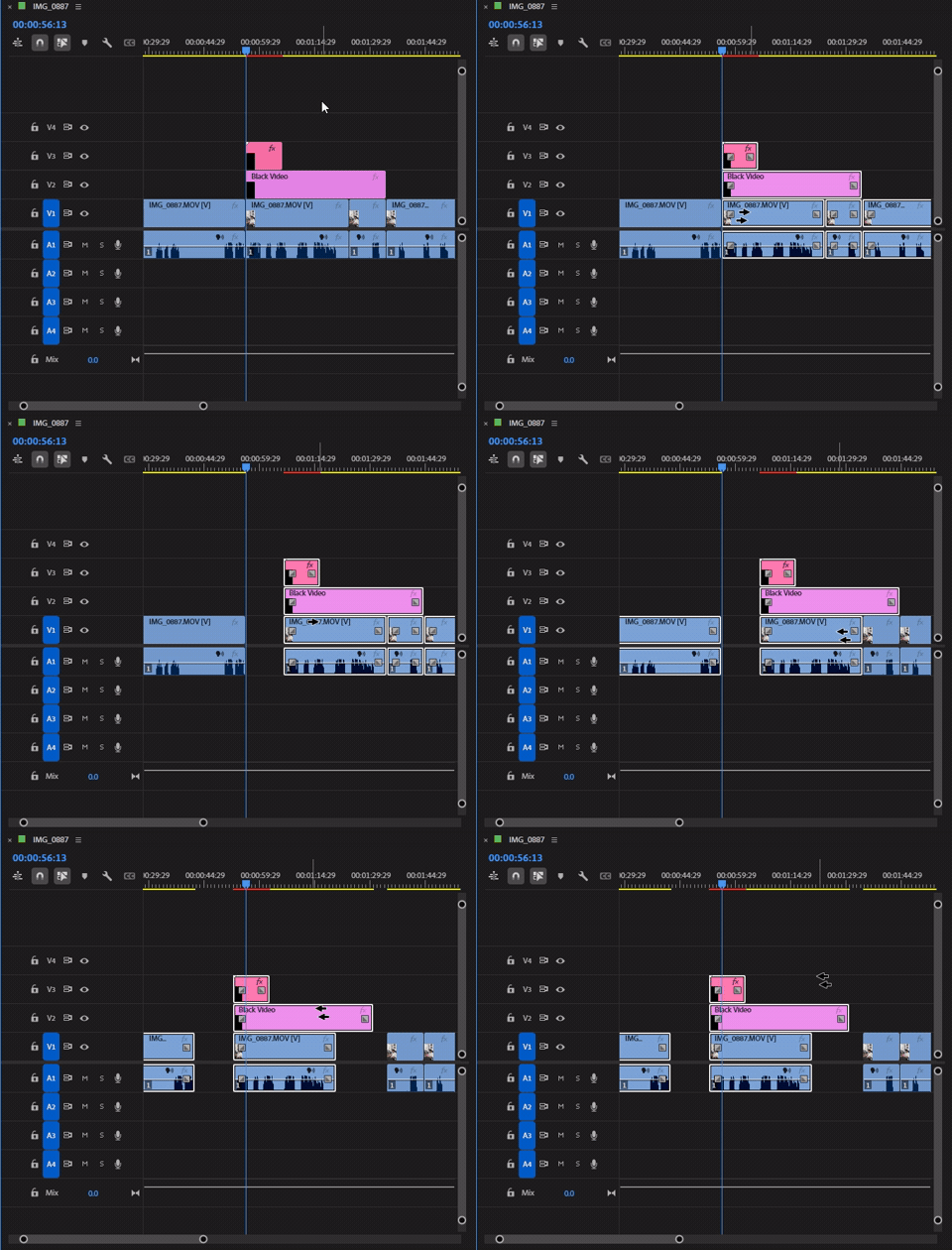
J / K / L:倒轉 / 暫停 / 播放
L 往前播、J 倒轉、K 暫停,連按 L 或 J 還能加速,找畫面超快。
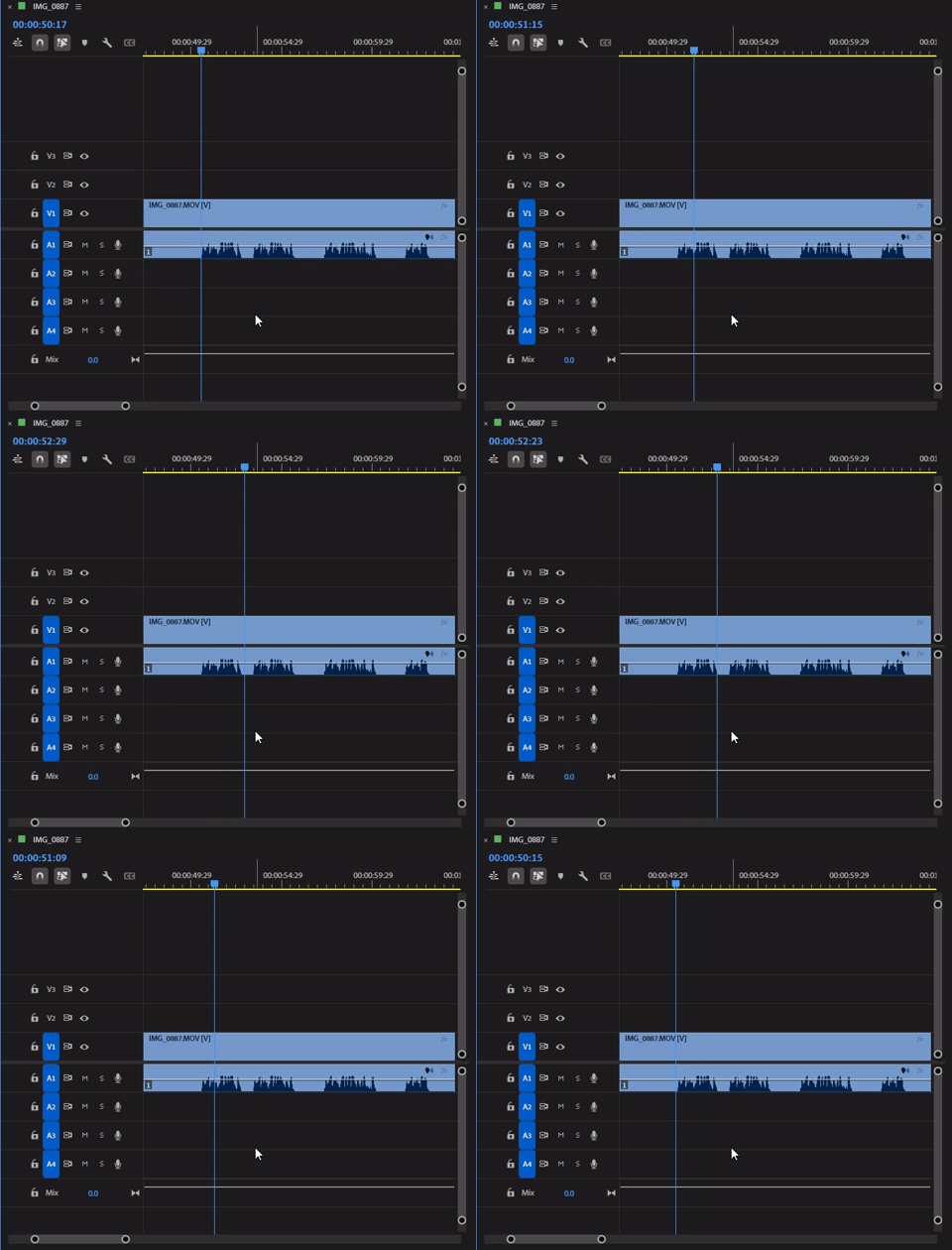
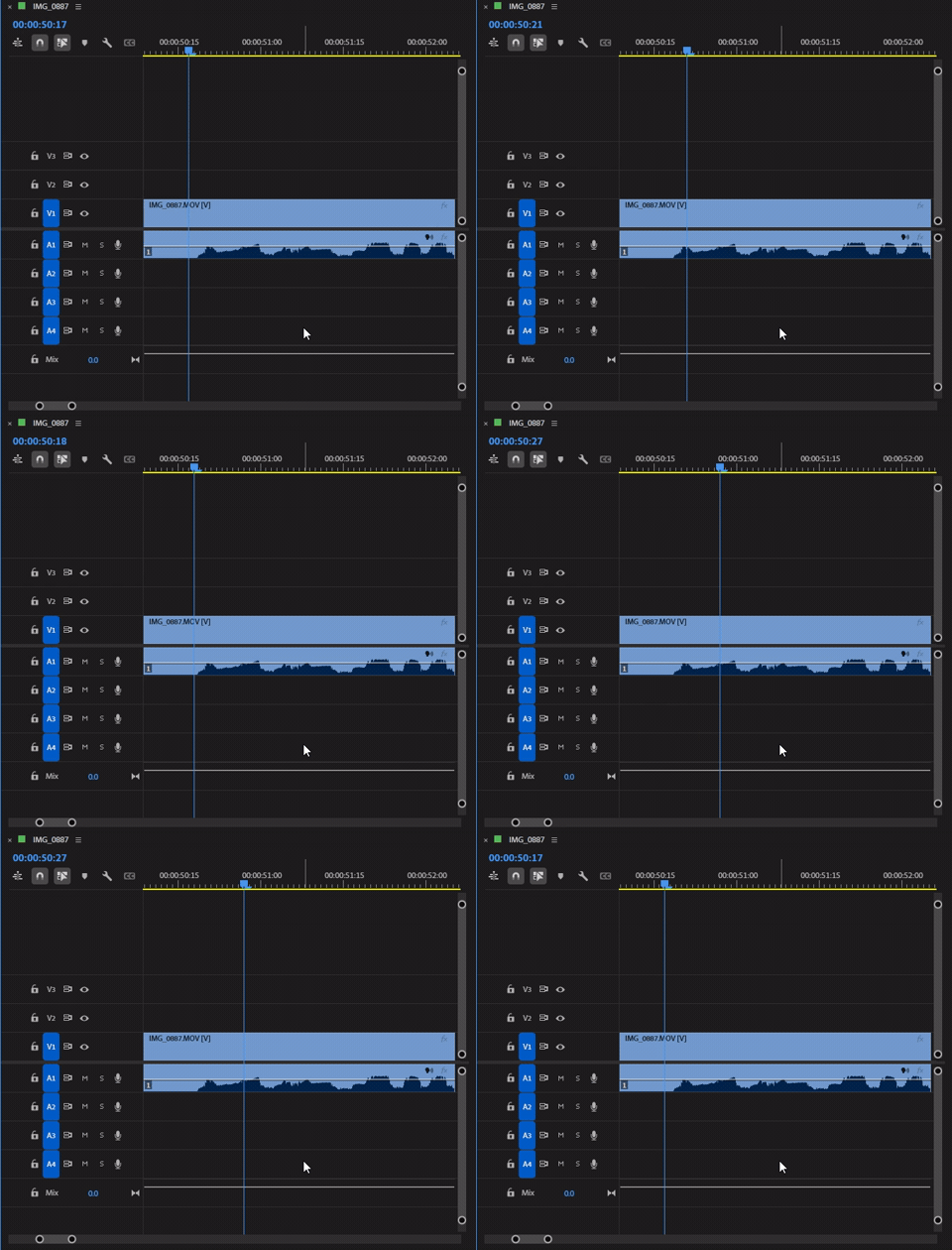
← / →:移動播放時間線 ( 1 幀 )
Shift + ← / →:移動播放時間線 ( 5 幀 )
左右方向鍵一次移動一格,按住 Shift 一次跳 5 格,微調位置很好用。
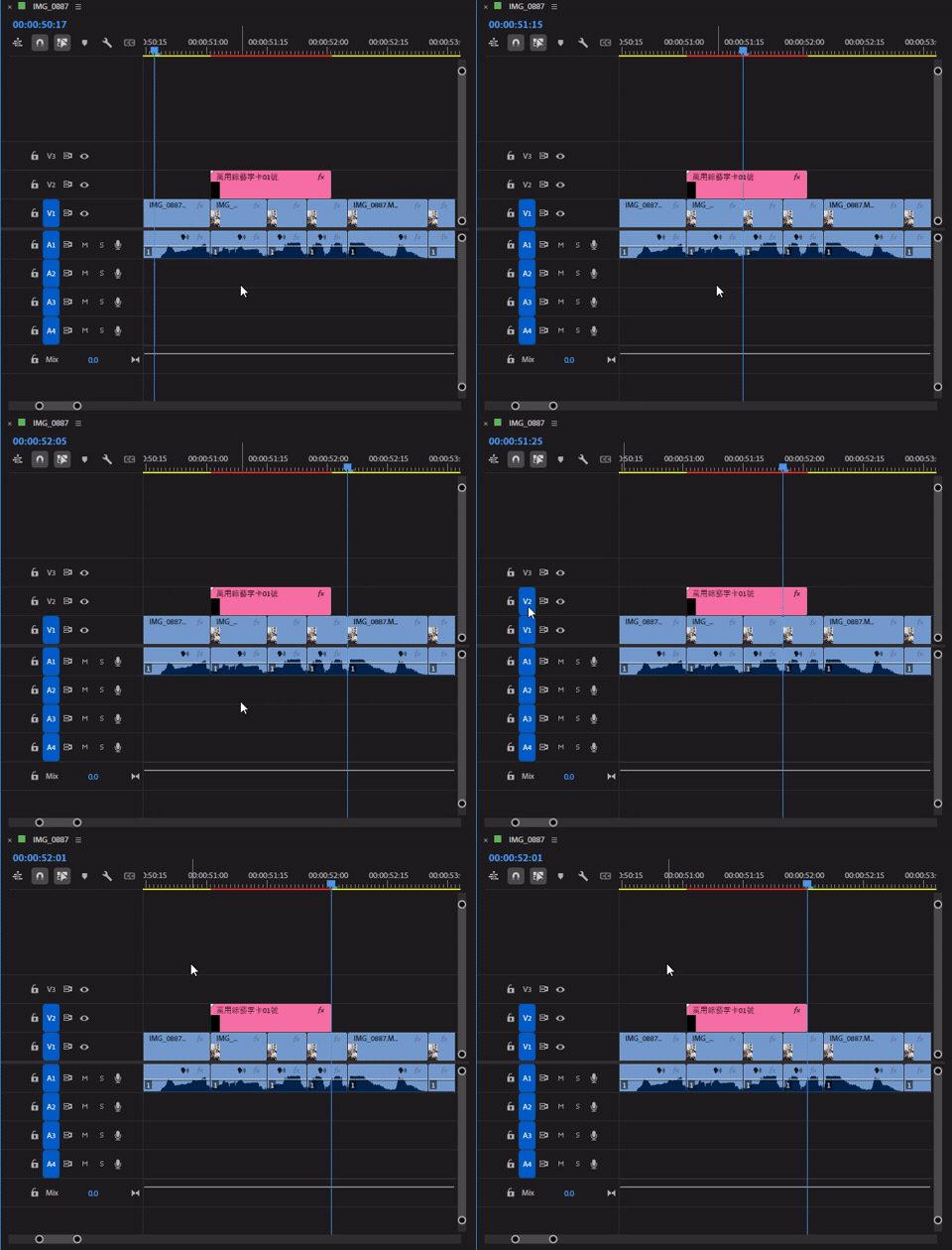
↑ / ↓:在片段之間跳躍
上下方向鍵會讓播放磁頭直接跳到上一個 / 下一個剪輯點,不用慢慢拖。
記得要將 V1 或是 A1 的軌道選項點亮,才能夠支援該軌道的片段跳躍哦!
I / O:標記入點 / 出點
先用 I、O 框出你要的範圍,之後匯出就只針對這一段。
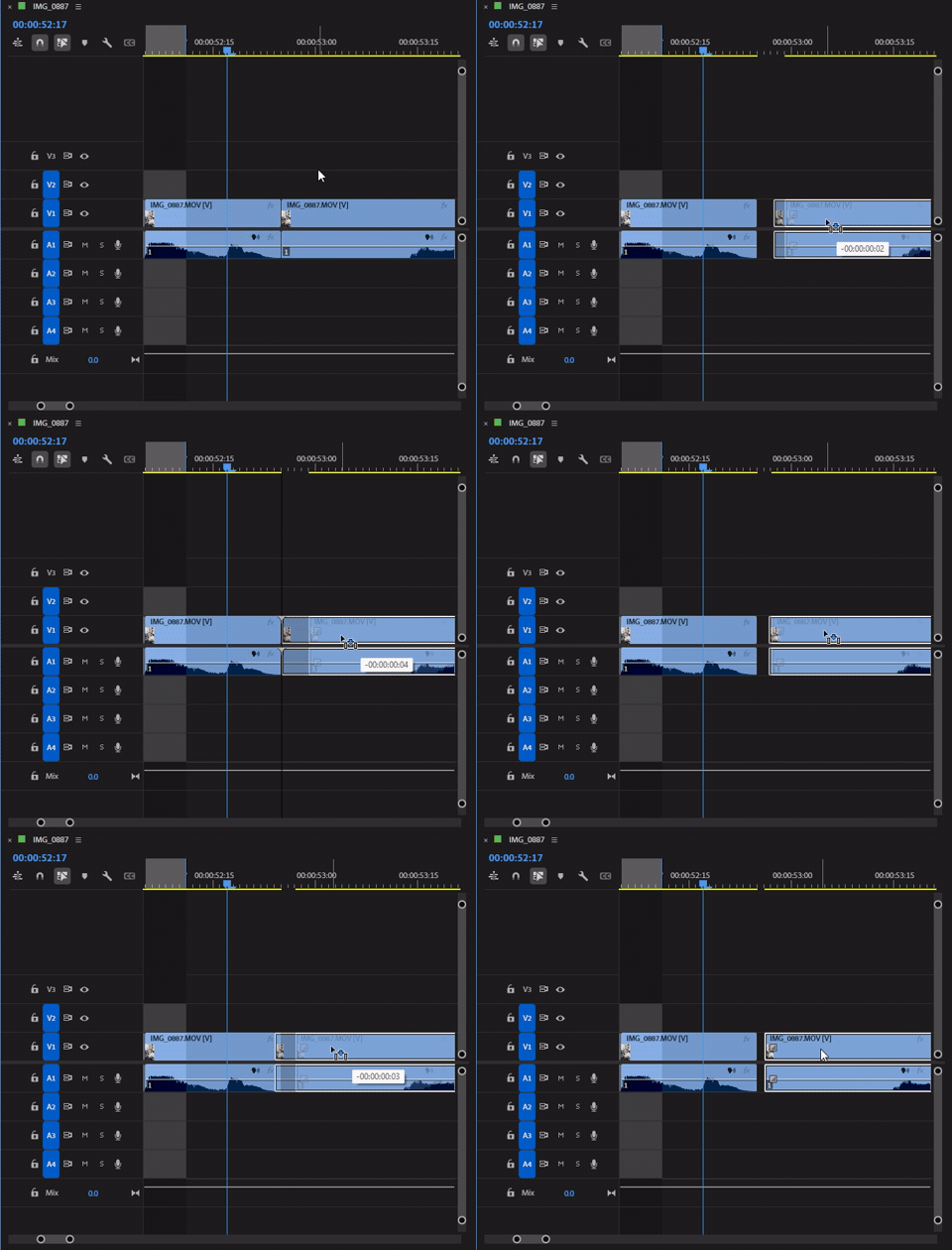
S:貼齊開關
開啟後拖動片段會自動貼齊到別的片段邊緣,排列整齊不留縫。
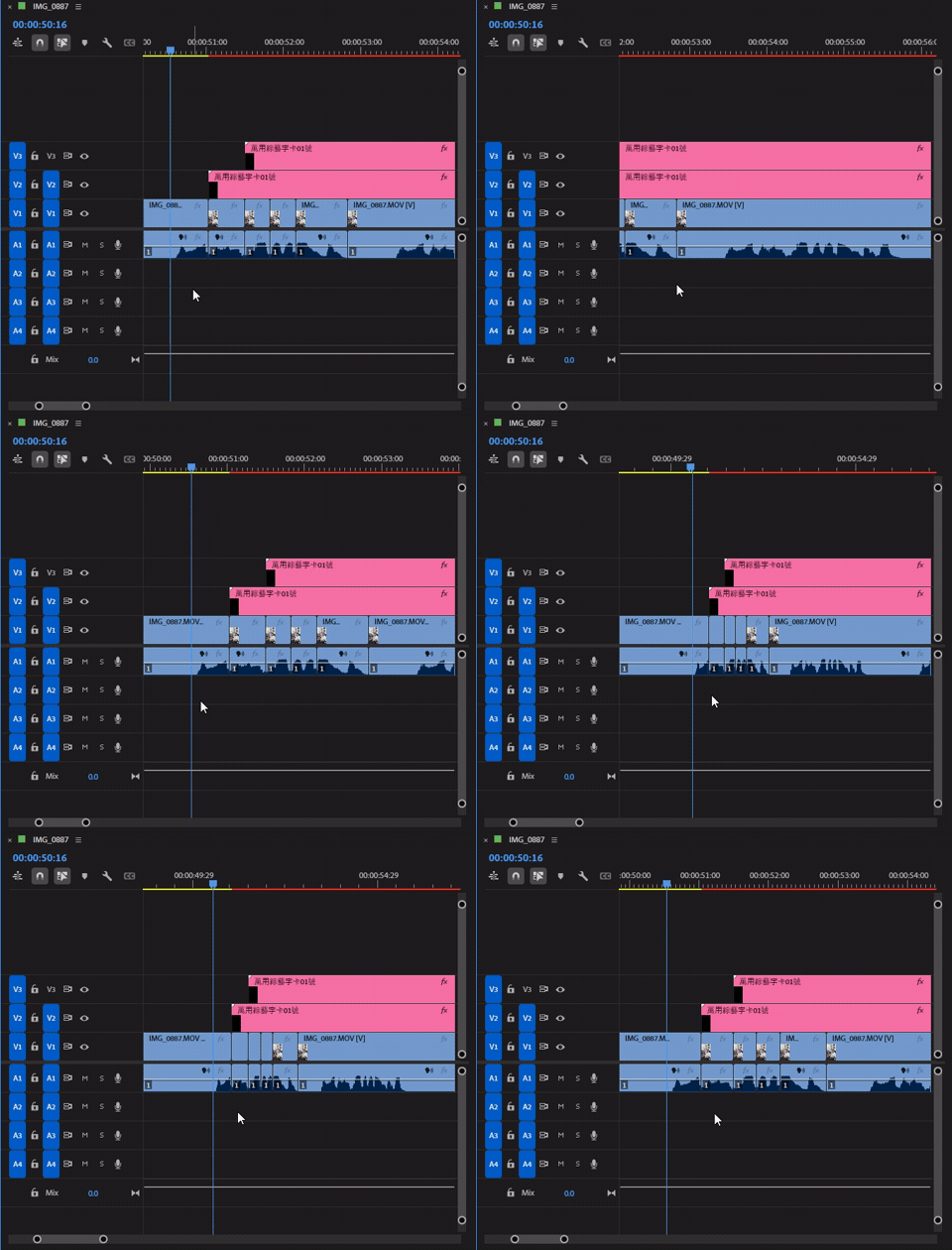
滑鼠滾輪 / Alt + 滑鼠滾輪:移動 / 縮放時間軸
直接滾動滑鼠滾輪可以左右移動時間軸;按住 Alt 再滾,則是縮放時間軸的比例,找細節或看全貌都很方便。
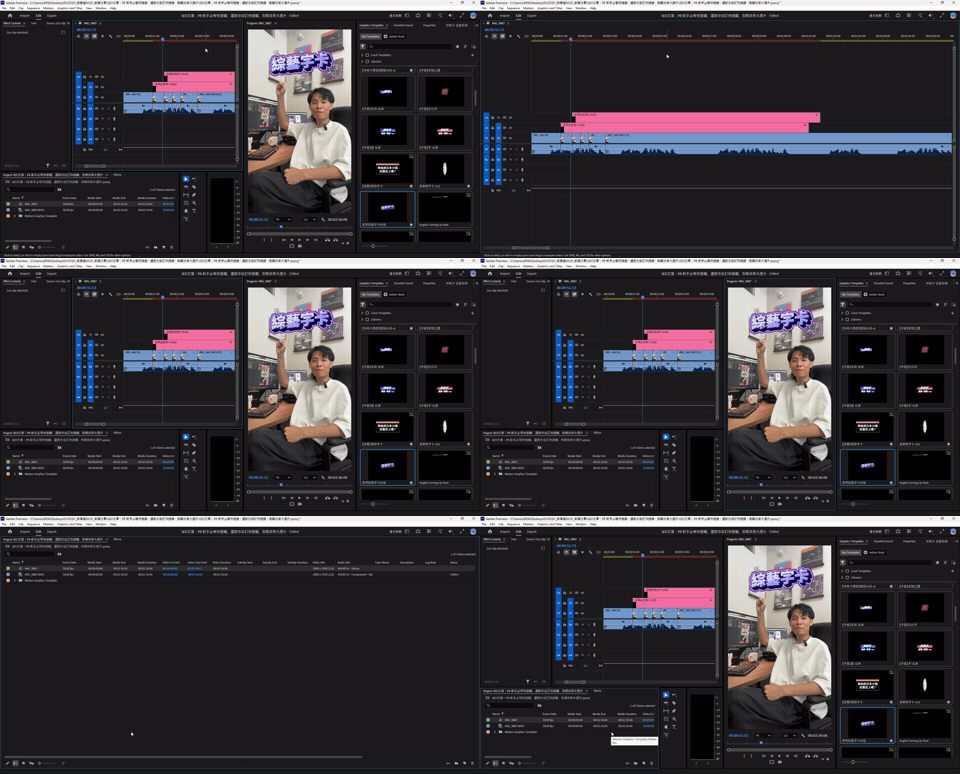
~(波浪號):放大滑鼠所在的面板
把滑鼠移到任何一個面板上、按下波浪號,就能把那個面板放到最大,再按一次還原。
想專心看時間軸或預覽視窗時超好用!
Ctrl + K:在當前時間點處切一刀
如果你想當 Speedrun 選手,邊聽邊剪,不用切換剃刀,
直接在當前撥放時間線的位置把片段切開,切完就能繼續剪。
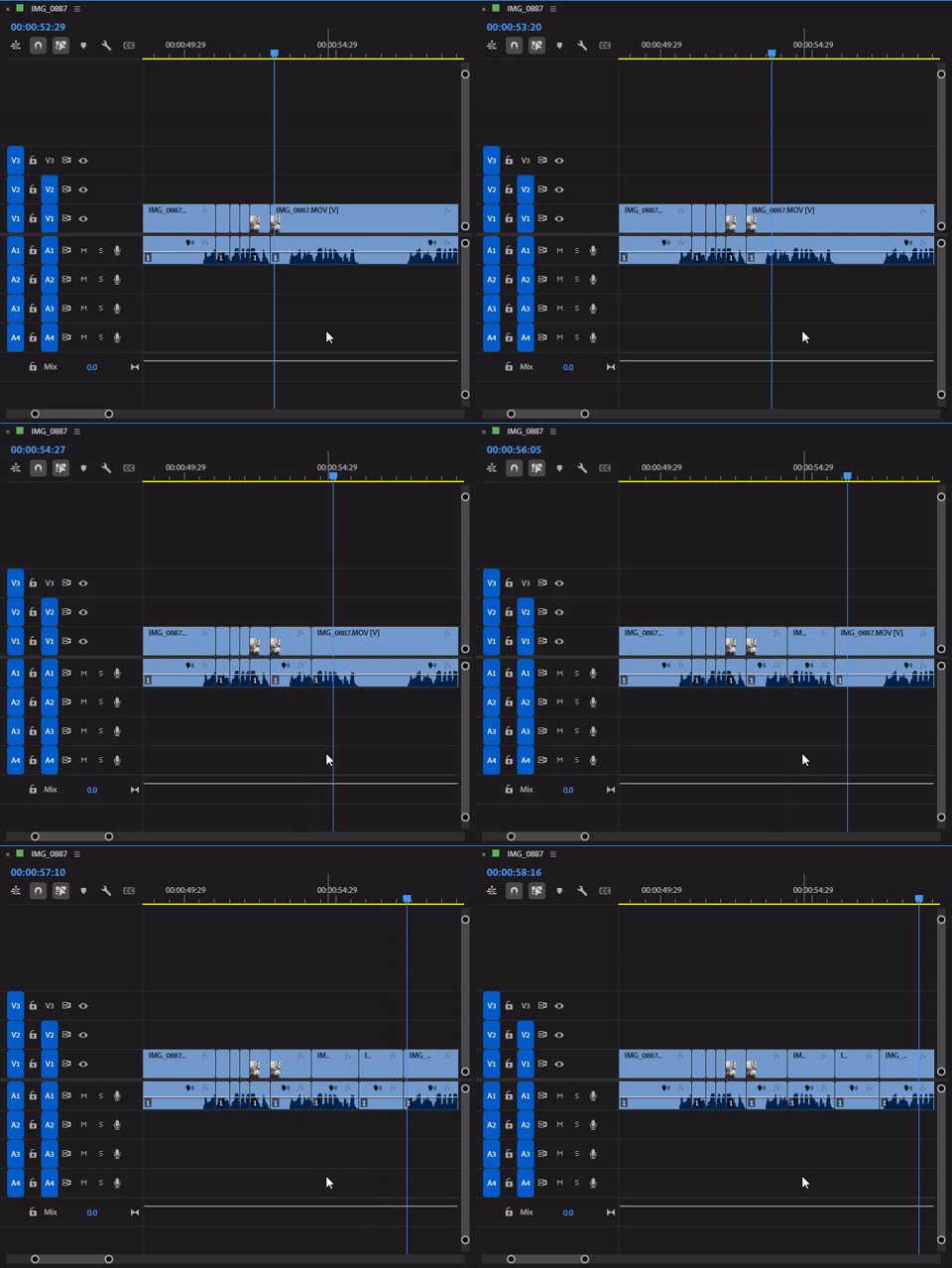
Q / W:刪掉當前時間點的左 / 右片段並密合
Q 會刪掉當前時間點「左側」的片段、W 刪「右側」的,
刪完自動密合、不留空格,修頭尾超快。
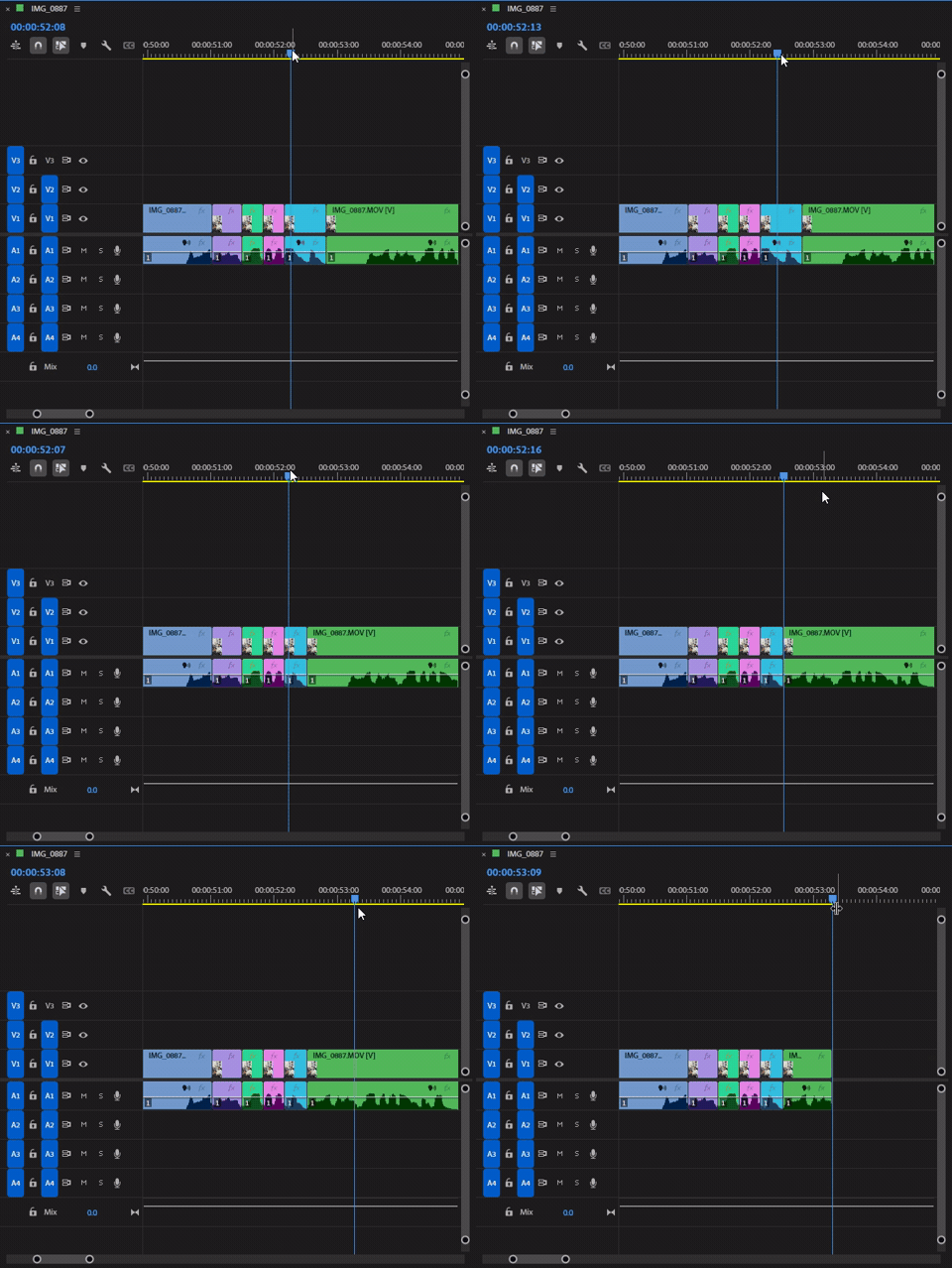
Shift + Delete:波紋刪除
刪掉選起來的片段,同時把後面所有片段往前補齊、不留空格。
這個功能超常用,等一下就教你把它改成更好按的 Z 鍵。
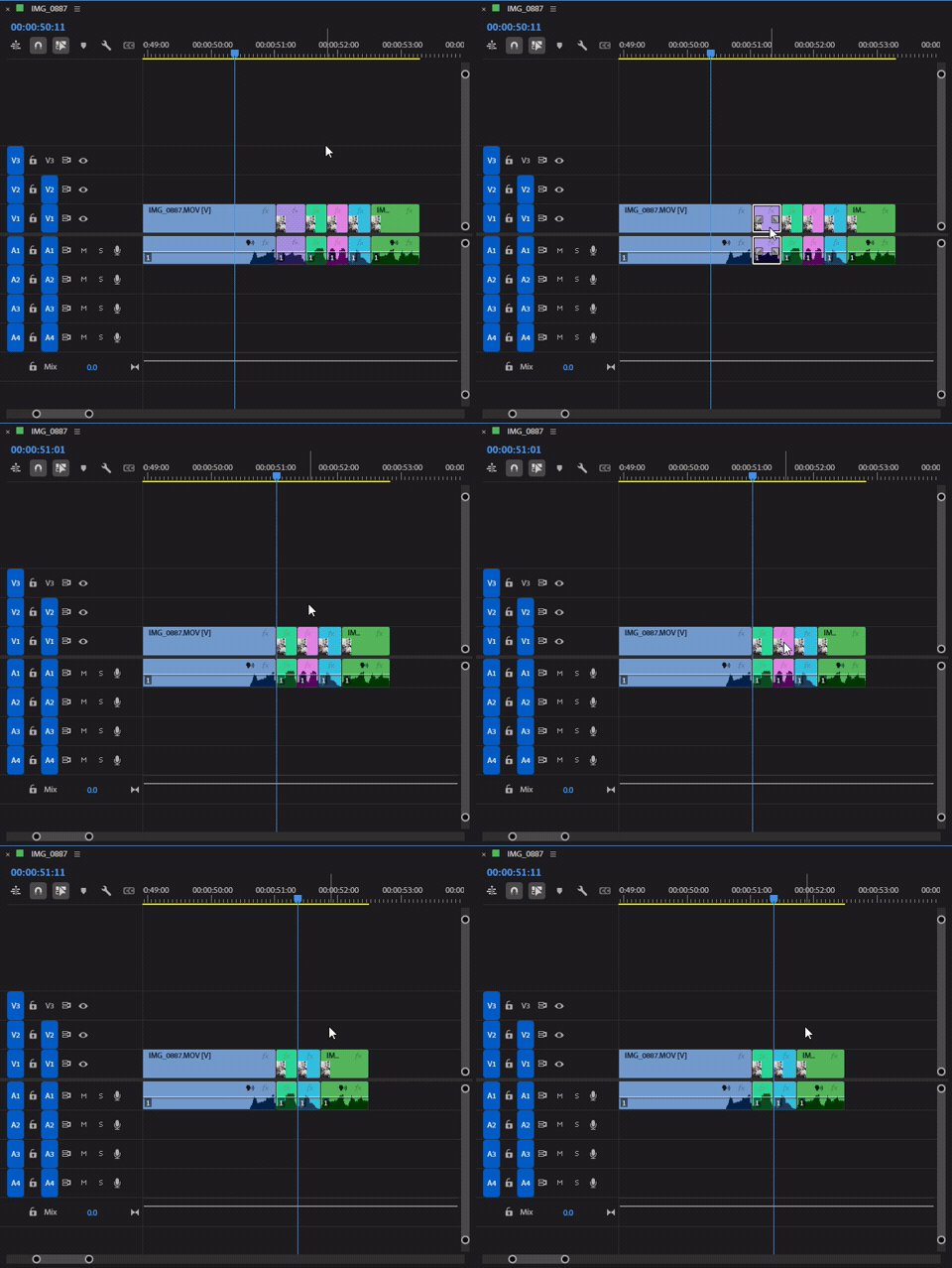
PR 幾乎所有的快捷鍵都可以自己改,改成你最順手的按法。
1. 打開快捷鍵設定
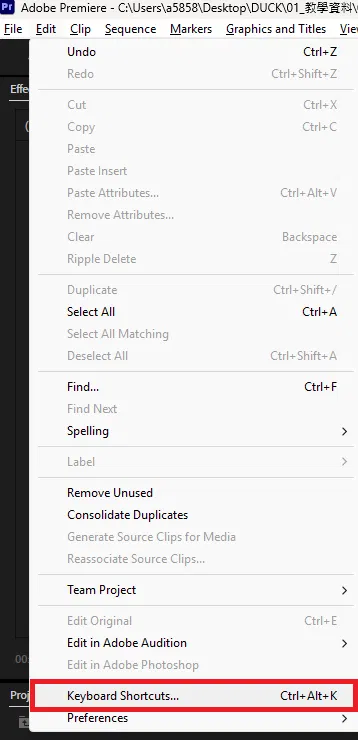
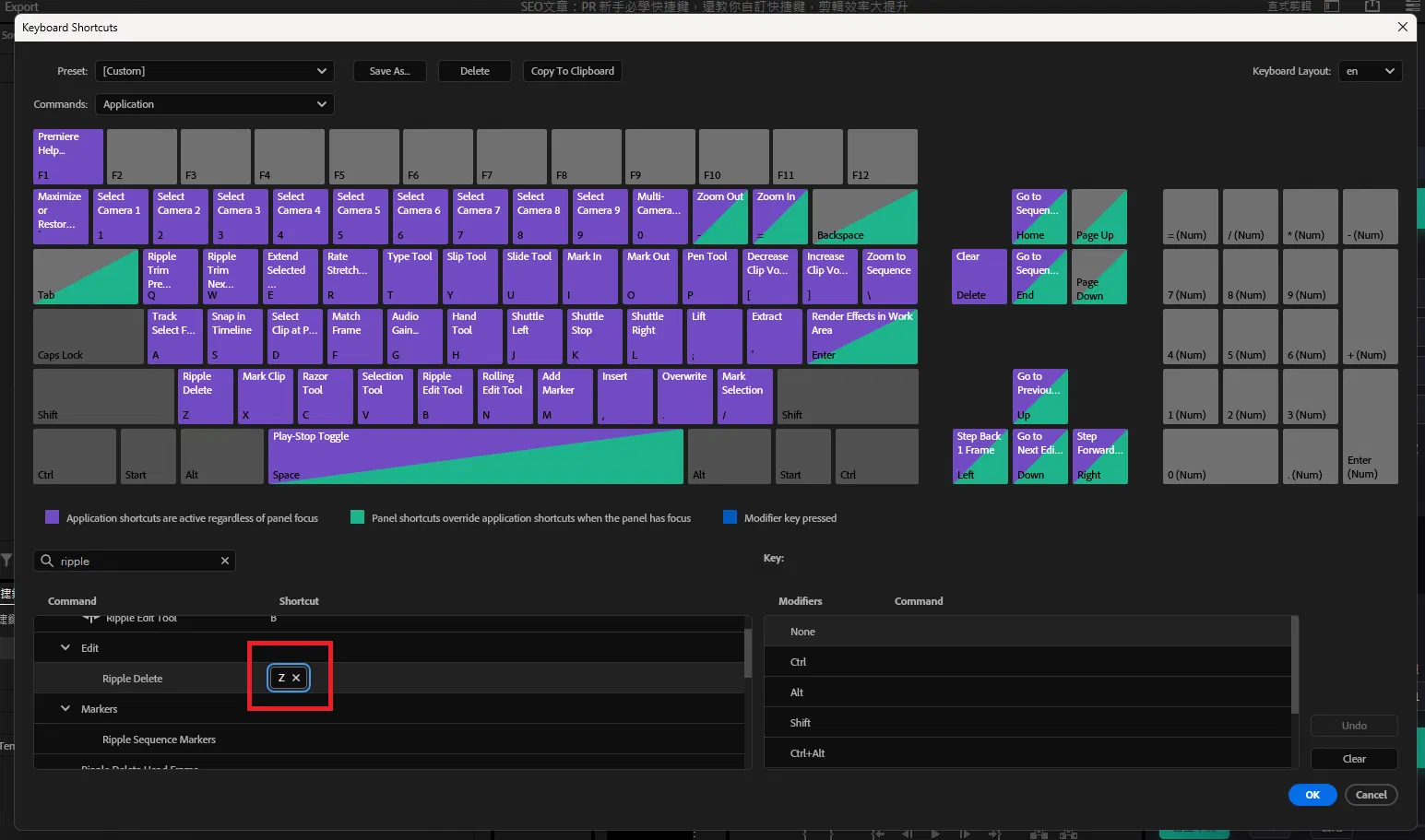
上方選單點「Edit(編輯)」→「Keyboard Shortcuts(鍵盤快捷鍵)」,
Windows 也可以直接按 Ctrl + Alt + K。
2. 找到你要改的功能
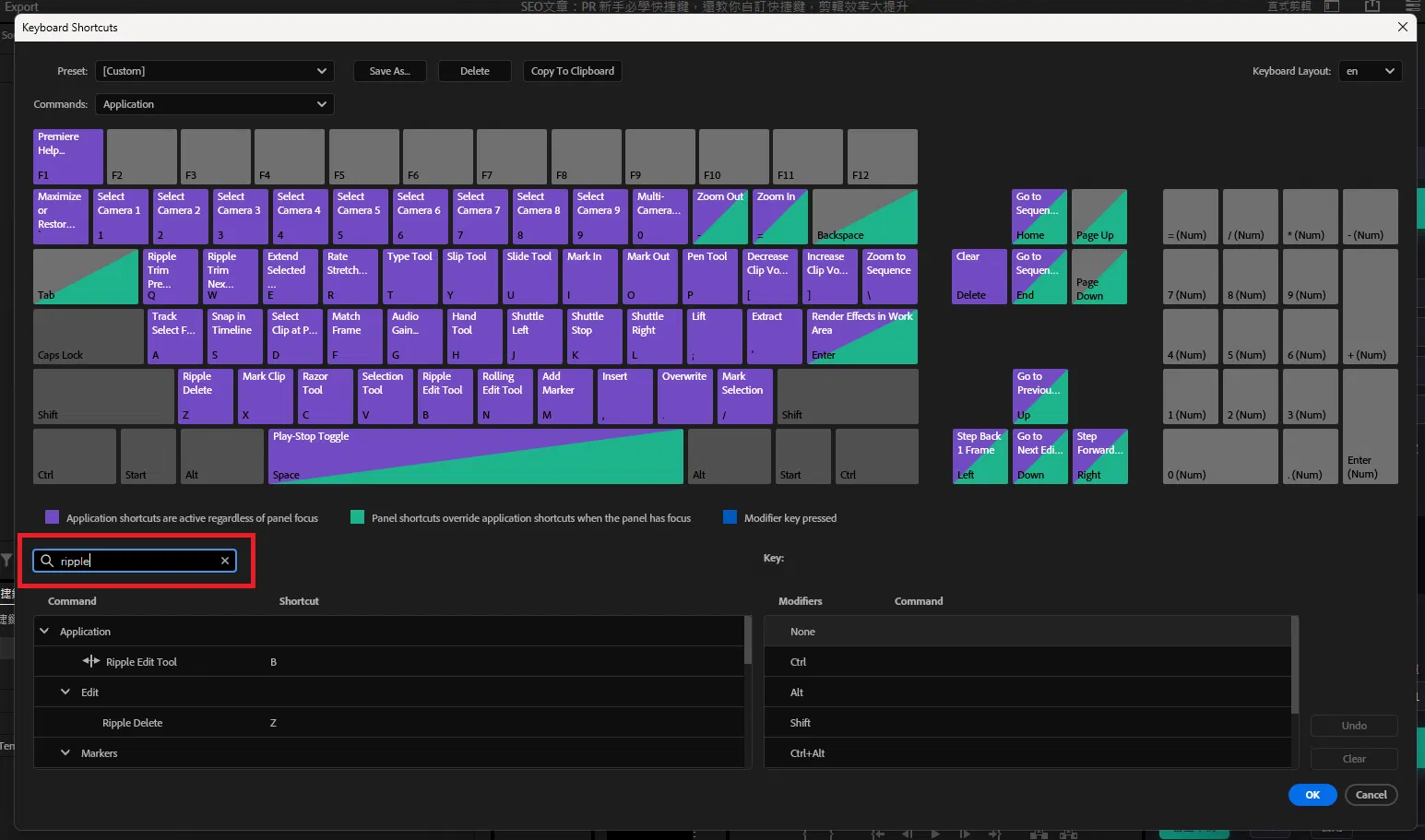
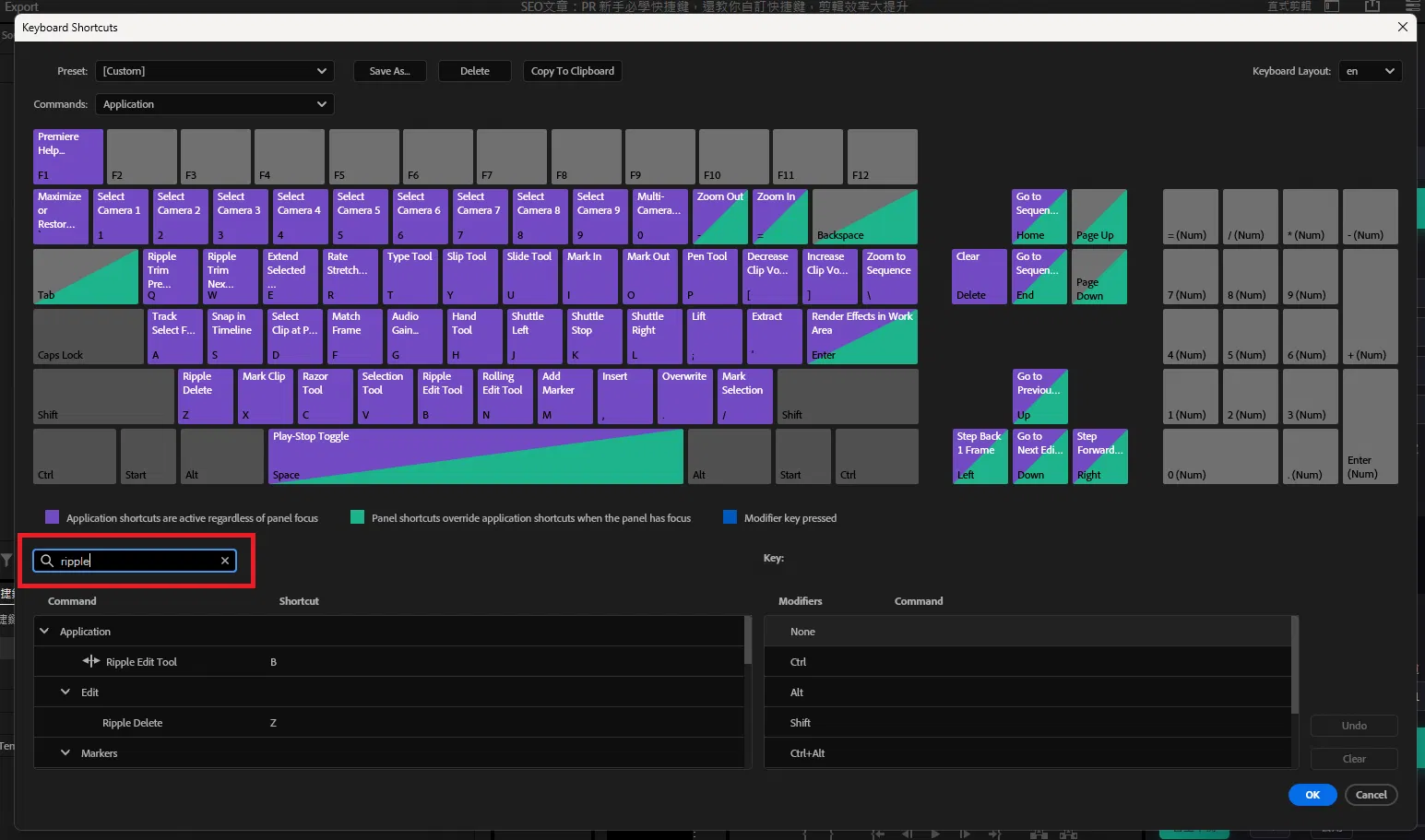
視窗上方有一個搜尋框,輸入功能名稱就能快速找到。
3. 設定新的按鍵
點功能右邊的快捷鍵欄位,直接按下你想設定的鍵。
4. 遇到衝突不用怕
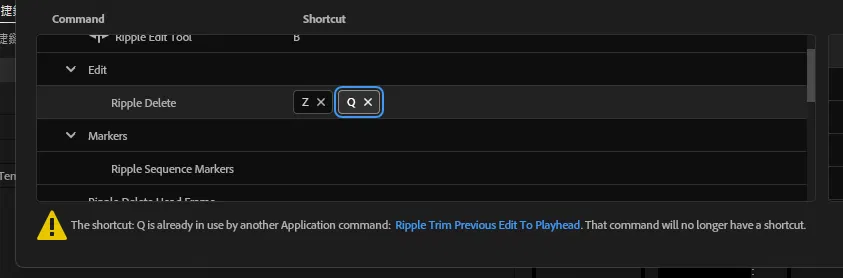
如果那個鍵原本綁了別的功能,PR 會提示衝突,確認要覆蓋、再按下面的 OK 儲存就完成了。
先講為什麼要改這個?
Ripple Delete(波紋刪除)是剪輯時超常用的功能,
刪掉不要的片段同時把後面補齊、不留空格。
但它預設的快捷鍵是 Shift + Delete,你可以自己按按看,其實蠻難按的。
所以我習慣把它改成 Z 鍵,因為 Z 又好按、原本又幾乎用不到、
又跟剃刀工具還有選取工具很近,拿來覆蓋剛剛好!
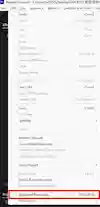
1. 打開 Edit → Keyboard Shortcuts(或按 Ctrl + Alt + K)。
2. 在搜尋框輸入「Ripple Delete」。
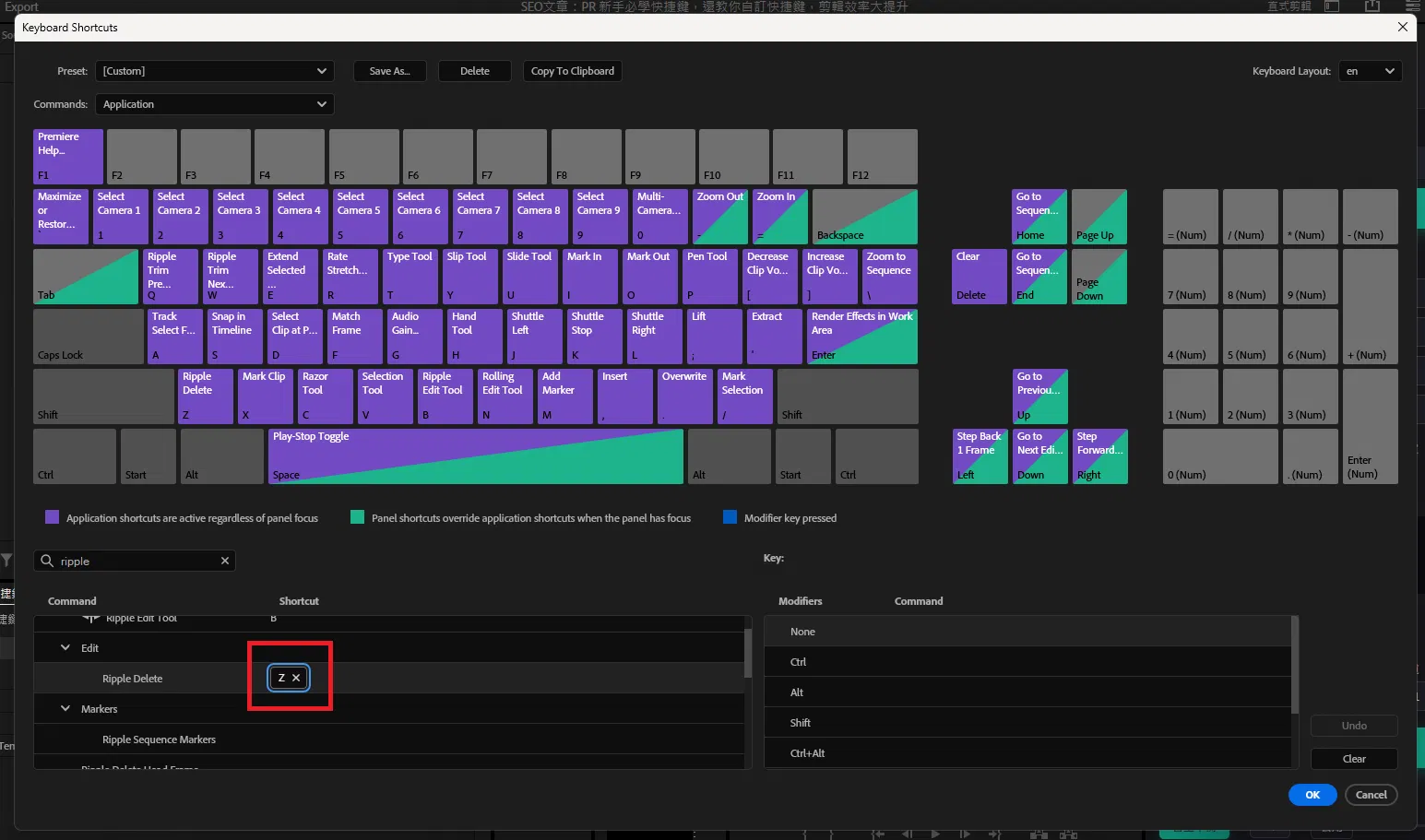
3. 點它的快捷鍵欄位,按下 Z。如果跳出衝突提示,確認覆蓋、再按 OK 儲存就好。
設定完之後,你的初剪就只要專注在 Z、C、V 這三個鍵:
C:用剃刀切開片段。
V:用選取工具選起不要的片段。
Z:波紋刪除,一鍵刪掉並補齊。
這三個鍵都在鍵盤左手邊、超好按,一隻手就能完成切、選、刪,初剪速度會大幅提升。
以上就是 PR 幾個常用的快捷鍵,還有怎麼把難按的鍵改成順手的鍵。
剛開始可能記不太起來,用久了手自己會記得,等到哪天你也能手在鍵盤上飛,就知道有多爽了!