2025年12月26日 上午 8:21
AE 教學AE 當中的文字效果有別於一般剪輯軟體的字卡動畫,
是可以以「字元」為單位進行動畫效果的!
今天就來和大家簡單介紹文字工具、及如何製作文字動畫吧!

要作文字動畫首先要先輸入文字,
可以再 AE 上方的工具列先找到文字工具「T」。

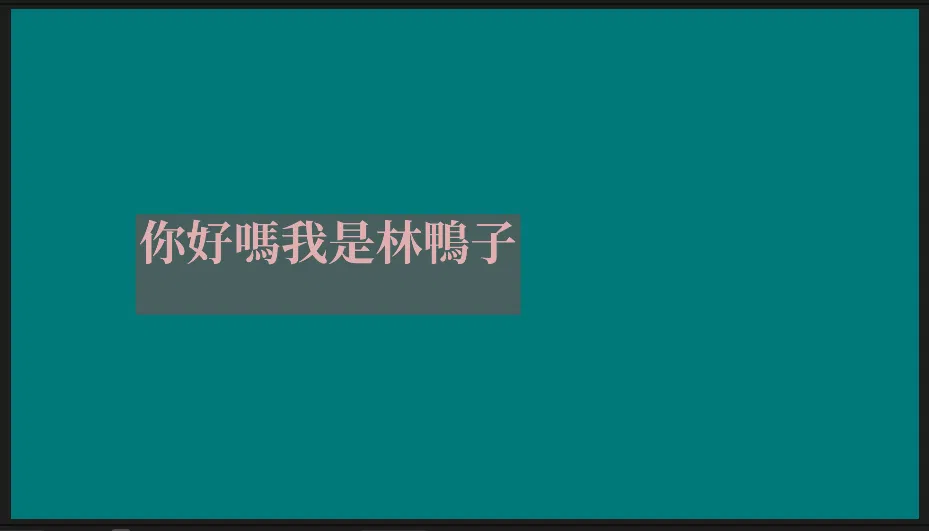
直接在預覽畫面中點擊左鍵就可以輸入文字了。
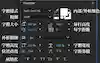
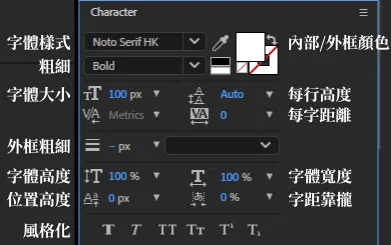
找到 Character 視窗,可以控制字元的樣式,
可控制的要素如下圖:
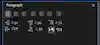
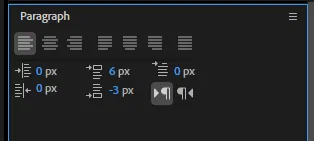
在 Paragraph 視窗中可以控制句子要靠左、置中或靠又對齊。
要加入文字動畫,
其實最簡單的做法就是加入 AE 內建的字元動畫預設效果,
在 Effects & Presets 視窗中打開「Animation Presets」資料夾,
找到 Text ,裡面就有 300 多種的文字預設效果。

把想加入的效果拖曳到文字上就可以按空白鍵撥放看看效果囉!

AE 當中不好預覽文字的預設效果,
網路上有大神已經把 328 種文字特效預覽做出來了!
可以參考下方林思翰大神的文章:

如果你想自己客製化製作文字動態的話,
就必須要學這個 Animate 效果器怎麼操作了,
當我們輸入文字之後會在圖層區看到我們的文字圖層,
只要是文字圖層都可以在圖層選項下的右側找到 Animate 選單。
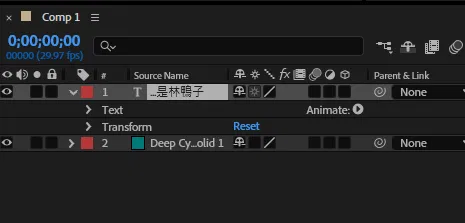
點擊選單可以看到有許多效果可以加入,
這邊我們先選擇 Fill Color > RGB。

加入之後就會在圖層選項下方找到剛新增的 Animator 01 (文字效果器 01),
底下有一組 Range Selector 1 (範圍選擇器),
以及剛剛加入的 Fill Color 效果。

基本上這個 Fill Color 效果就會影響你的整組文字,
可以更改顏色來變化文字效果。

上方的 Range Selector 1 (範圍選擇器) 內有三個參數分別是:
Start (效果影響的範圍起點),預設為 0% (文句最左側),也就是整組文字起點的位置,
End (效果影響的範圍終點),預設為 100% (文句最右側),也就是整組文字終點的位置,
Offset (效果影響的範圍偏移),預設為 0%,可以讓 Start 和 End 選出來的範圍產生偏移。

你可以在預覽畫面上看到有兩條長長的紅線,
那就是 Start 和 End 共同框選出來的範圍,
而只有這個範圍會被你所選的效果影響,
例如將 Start 改為 62.5%
(也就是 100% 的八分之五剛好是八個字當中的第五個字)作為範圍起點,
End 維持在 100%,那麼顏色效果就只會作用在 62.5%~100% 之間這個範圍,
如果是八個字的話剛好就是第六、七、八這三個文字了。

當然你也可以替 Start 或 End 設定關鍵影格,
讓影響範圍產生變化,
例如我們把 Start 維持在 0%,
End 設關鍵影格從 0% 變化到 100%,
影響範圍就會慢慢從 0-0% 延展到 0-100%,
被染色的文字也慢慢變多了。

若把 End 維持在 100%,
Start 設關鍵影格從 100% 變化到 0%,
影響範圍就會從 100-100% 延展到 0-100%,
被染色的文字變多,但方向跟剛才不一樣。

再來是 Offset ,Offset 可以設定的範圍從 -100% 到 100%,
例如我們把 Start 和 End 設為 37.5% 和 62.5%,
剛好選到中間兩個字,
更改 Offset 的數值就能發現選取範圍會往前或往後偏移了,
很適合用來做波浪舞的效果!

另外,同一組 Range Selector (範圍選擇器) 可以共用多個效果,
在點選 Range Selector 或 Animator 的情況下再到 Animate 選單新增效果,
新的效果就會被納到同一組 Range Selector 當中,
同樣的範圍就會同時作用兩種效果囉!
例如這邊我們就同時幫範圍內文字染色 + 變小 (Scale) 了。

在不點選任何 Range Selector 或 Animator 的情況下到 Animate 選單新增效果,
會有一組新的 Range Selector,
這樣就可以讓者兩組範圍選擇器選取不同範圍、作用不同效果囉!

另外還有一些比較特殊的效果,
例如 Tracking 是可以增加文字的字距。

可以設定好間距的數值,設好關鍵影格,
就有類似電影標題的感覺囉!

Blur 則是模糊效果,
大家可以玩玩看各種效果,互相搭配出新的玩法哦!

此外,在下方的 Advanced 選單當中也能更改 Units 的選項,
把範圍選擇氣的數值從原本的 Percentage (依據子長度的百分比) 改為 Index (固定字元),
可以依需求來改變數值計算方式。

接下來我們來練習看看做出這種文字飄上來的打字機效果:
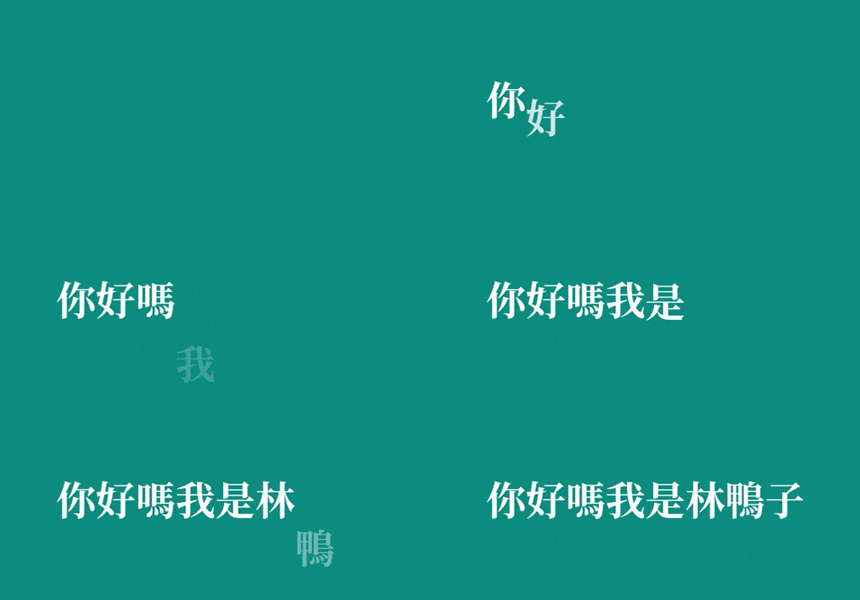
首先替文字加入 Animate 中的 Position (位置) 和 Opacity (不透明度) 效果,
並讓他們共用同一組 Range Selector。

我們先把效果打上,
讓文字的 Position Y 軸偏移 100,
Opacity 改為 0%,
範圍內的文字就會往下偏移並看不見了。

再來替 Start 設定 0 ~ 100% 的關鍵影格,
讓範圍從 0-100% 變化到 100-100%,
受到偏移 + 透明影響的範圍就會逐漸縮小,
直到所有文字都恢復到原本的狀態,
這樣就完成囉!

接著試試看這種移動 + 亂碼的效果。
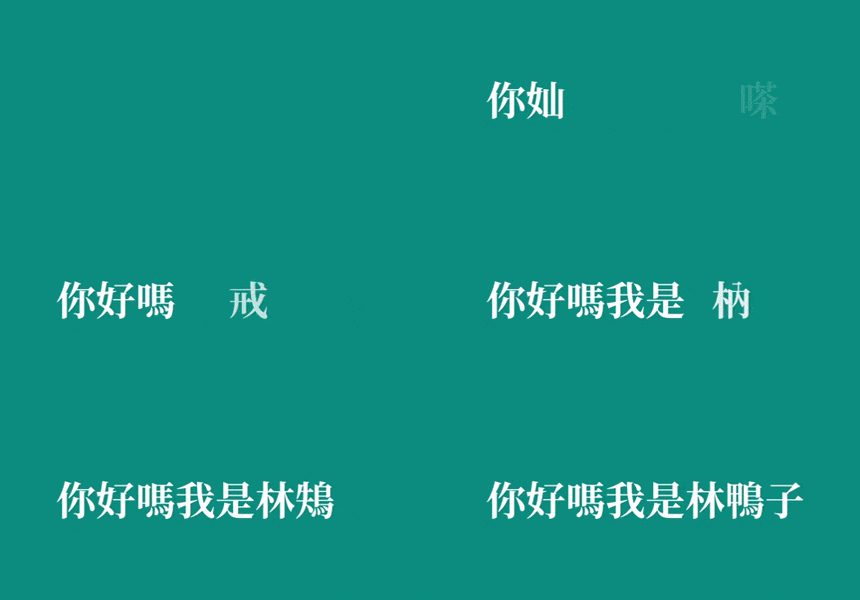
替文字圖層加入 Position、Opacity、Character Offset 效果,
並讓他們共用同一組 Range Selector。

更改 Character Offset 的參數可以讓所有文字的內容產生偏移,
看起來就有點像亂碼了。

讓 Position X 軸偏移 500,
Opacity 改為 0%,
這樣範圍內的文字就會往右偏移 + 透明 + 變成亂碼囉!

再來替 Start 設定 0 ~ 100% 的關鍵影格,
讓範圍從 0-100% 變化到 100-100%,
受到往右偏移 + 透明 + 變成亂碼的範圍就會逐漸縮小,
直到所有文字都恢復到原本的狀態。

其實你也可以讓 Character Offset 在另外一組 Range Selector 內,
讓兩種效果作用的範圍有一點差異。

依樣替 Start 設定 0 ~ 100% 的關鍵影格,
讓範圍從 0-100% 變化到 100-100%,
但讓關鍵影格的時間點錯開,
這樣就會先位移完才會讓亂碼產生變化。

再把關鍵影格稍微調整一下時間位置,
讓位移和亂碼的變化更緊湊一點。

這樣就完成囉!

最後來跟大家分享怎麼幫你的文字增加外框,
而且這種外框是會跟著你的文句長短自動產生變化的!
這邊要幫你的文字圖層加入四個特效效果,
第一個是 Shift Channels,
加入後把 Tack Alpha From 改為 Full On,
這樣整個文字圖層空白的地方都會被填滿顏色,
而文字圖層的範圍正是依照文句長度來變化的。

再來加入 CC Repl Tile,
可以替上下左右延伸寬度。

第三個是 Fill,
可以將色塊改成你喜歡的顏色。

最後再加入一個 CC Composite,
可以將文字圖層最原始的狀態(還未加入特效前)再覆蓋一層到目前的效果上,
文字就回來啦!

加入四件套之後可以打字測試看看:

這個四件套做出來的文字外框底色還能支援 Animate 效果器。

此外也可以嘗試加入 Roughen Edge 製作邊緣粗糙或是圓角效果。

詳細用 Roughen Edge 製作圓角效果的邏輯可以參考這隻教學:
依照你自己喜歡風格去製作你的文字動畫吧!
若想要把自己做好的文字動畫效果做成模板,
並丟到 Premiere Pro 當中使用,
可以參考以下教學: