2026年3月21日 上午 8:31
AE 教學如果你是想入門 AE 的新手,現在打開軟體腦袋一片空白,
不知道到底要先學什麼,也不知道該從哪一步開始。
先不要急著到網路上找炫炮特效!!!
在基本功都不穩的情況下做出來的東西會很空虛,
漫無目的的亂練習依樣也沒有任何成效!
你可以先照著我這個流程去慢慢推進,
讓自己未來能夠持續不斷吸收新的技能!
這次教學也有影片的版本,
想要快速看過的也可以點及下方連結觀看!
如果你要開始學習 AE,首先需要先了解 AE 大概能做什麼事,
以及如何基礎操作?可以先看過這支教學:
不需要精通沒關係,大致了解就好!
知道每個視窗在哪裡,如何匯入素材、操作、輸出就可以開始了!
不過目前可能還不知道具體有哪些功能是常用的對吧?
這邊幫你整理了四個超常用功能,可以先大致了解過後並每個主要功能做個小練習看看!
關鍵影格是製作動畫和特效的基礎功能,
如何讓東西動起來就是關鍵影格的功能!
【小練習】
找一個小物件讓它動起來!例如丟出骨頭、籃球落地回彈等。

遮罩是用來裁切或是讓塗層顯示局部範圍的功能,
有這個功能可以做到遮罩轉場、裁切素材等效果!
【小練習】
到網路上找 Luma Matte 素材並用遮罩功能做出類似這樣的轉場,
當然也可以自己想想看這個功能還可以運用在哪裡:

去背這個詞應該大部分人都有聽過了,
就是可以把素材的背景去除,而去背又有分為很多種類,
學會去背可以把網路上下載下來的素材去背並加以使用,
或是幫人物去背合成在不同的場景、物件當中。
【小練習】
自己拍一段影片,把人物去背之後在後面放上文字,
或是到網路上搜尋"Green Screen"(綠幕背景)的素材,並匯入 AE 加以使用:

如果你是想做特效合成的人,那麼追蹤一定要學會!
它可以讓任何物件、素材牢牢地跟隨在特定的追蹤位置上。
【小練習】
自己拍一段影片手部移動的素材,把網路上抓到的素材追蹤在你的手掌上,
或是把任意東西追蹤在牆壁、地面、招牌等地方:
5.混和模式
混和模式算是較小、畫龍點睛的功能了!
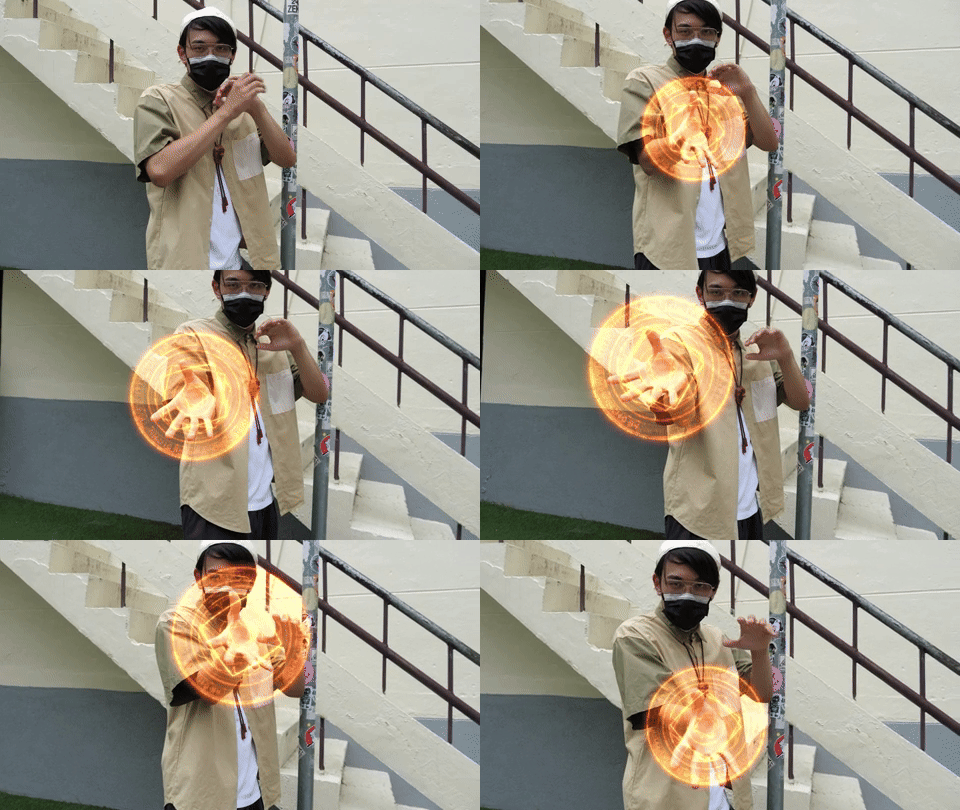
剛剛看到的魔法鎮其實就是開啟了混和模式才會這麼柔和的混和在畫面中,
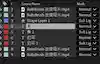
你可以到素材的圖層右側找到"Mode"欄位,
這邊有很多不同的模式可以設定:
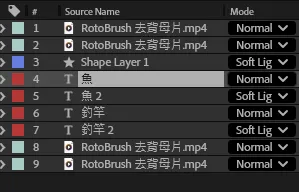
其中有讓素材變亮並去除黑色,或把素材變暗去除白色的選項。
【小練習】
到網路上找到類似這樣的火焰素材(Fire Footage),
並用混和模式合成在畫面中,選對混和模式可以把黑色背景去除!
自己試試看吧~


現在你已經會依些基礎功能了!
在你看別人的教學或是自己亂摸亂加效果的過程中
一定會遇到不會的效果 AE 特效。
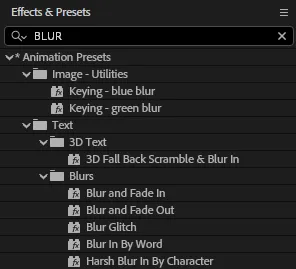
這個時候你可以先對著不熟的參數按住左鍵拖曳看看:

了解一下每個特效個別的參數在幹嘛,
慢慢拉參數、慢慢觀察畫面怎麼變化,
按錯了也沒關係 Ctrl + Z (返回上一步)是好朋友!
這裡送給各位一個網站,就是專門拿來預覽 AE 特效效果用的:
你可以先在上面看大概的動畫長怎樣,
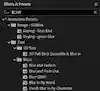
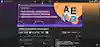
再回到 AE 的 Effect & Preset 視窗搜尋,
去拉看看他的參數到底在幹嘛,
會比你死照著教學裡的步驟做還要更能理解每個特效的邏輯!
慢慢的你就會越懂越多特效!
如果你立志成為獨當一面的影像創作者,
你必須要養成習慣去建立你的靈感庫,
未來在你觀看任何 Youtube 影片 Reels、節目、影集,
看到不錯的動畫效果、轉場、UI 動態、字卡效果、特效等
都要習慣性把它存起來 !
用截圖或錄影並儲存在雲端空間:
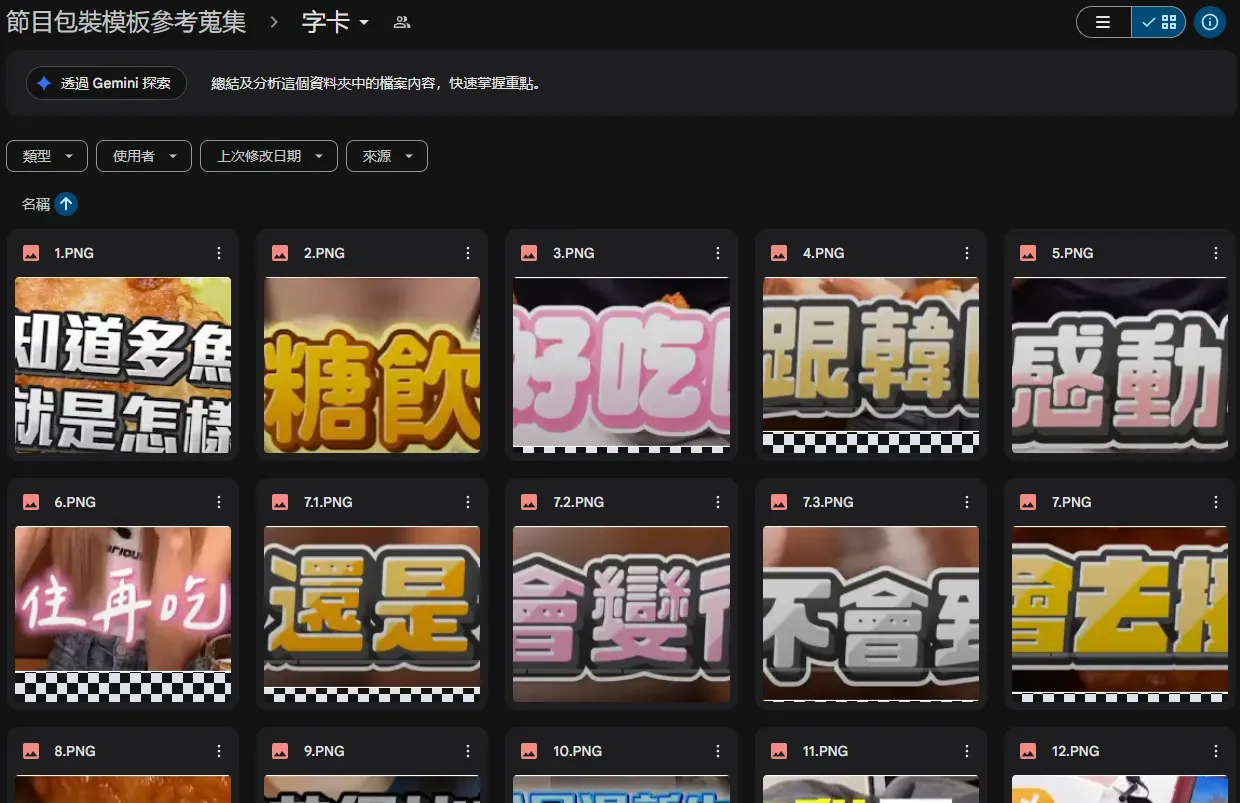
用 Youtube 的"剪輯片段"功能把連結儲存在 Excell:
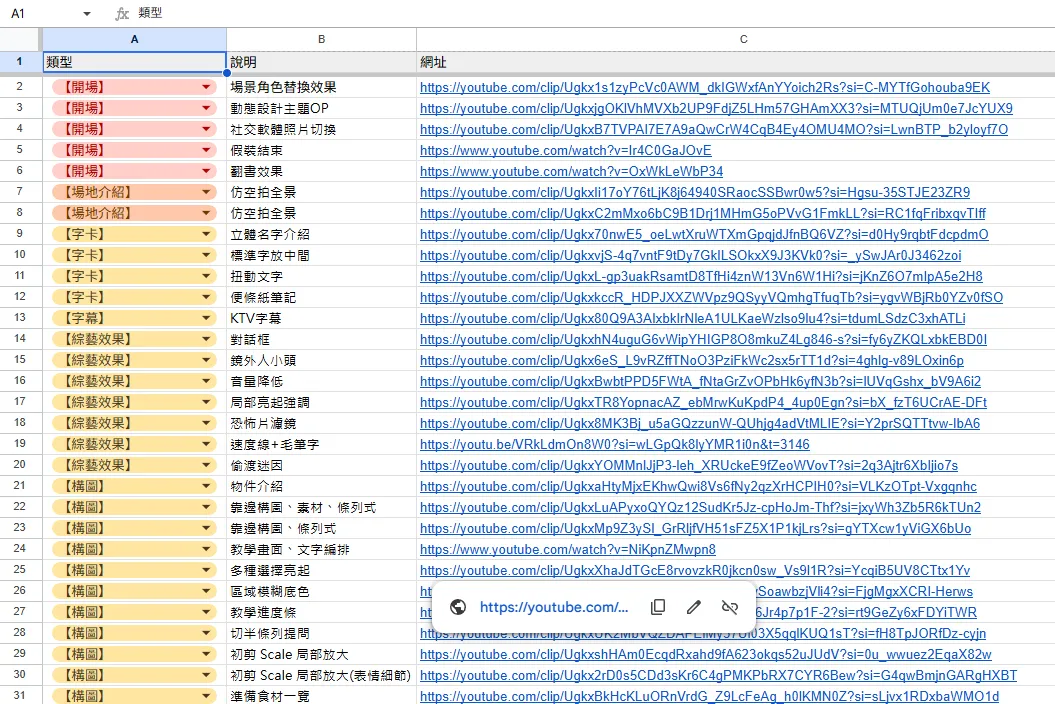
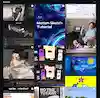
用 IG 的珍藏功能把看到不錯的影片儲存下來:
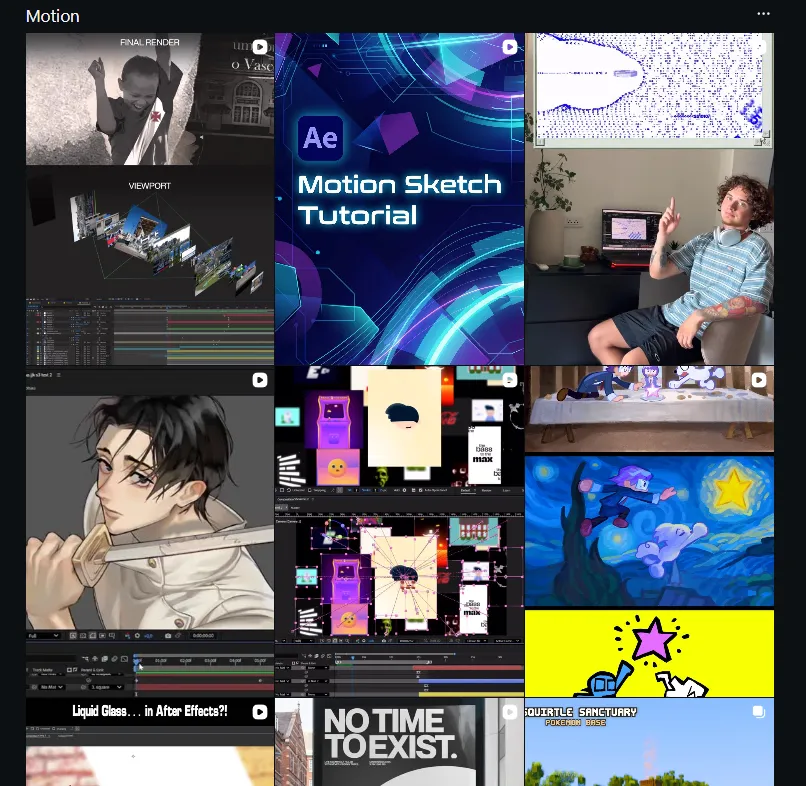
不管用哪一種方式去儲存都好,
但要記住幾個大原則:
儲存起來後當你下次再作影片、作練習沒有靈感時,
可以再回來翻翻看,看看可以練習那些效果或是加些什麼到你的影片當中!
一開始剛學會 AE 要你自己設計一個效果出來絕對不可能,
但你可以先從臨摹開始去練習,
就從你蒐集的靈感庫去找一支影片出來練練吧!
當然不是叫你無腦抄,
可以想一下你看到的這個效果,
怎麼用你現有的技能去做出六成到七成像?
這是鴨子在大學時自己在網路上找到一隻麥當勞的動畫廣告,
並自己找素材用 AE 練習做出來的:

如果可以你就直接自己硬做,
哪怕很慢或很醜,你一定會在過程中突然看懂某一個功能原來是拿來幹嘛的!
有時候可能只需要幾個簡單的功能互相堆疊
就能做到複雜的效果了。
有想過甚至稍微做做看,
比起你只是「看過」教學你會對 AE 特效有更深的理解!
如果真的想不到再去問人或找教學~
前面做的這些事情都能幫你大幅提升你的能力,
但能不能持續下去又是另外一回事了…
這時候你需要持續地去跟人交流!
不管是到 FB 社團去分享自己的作品:
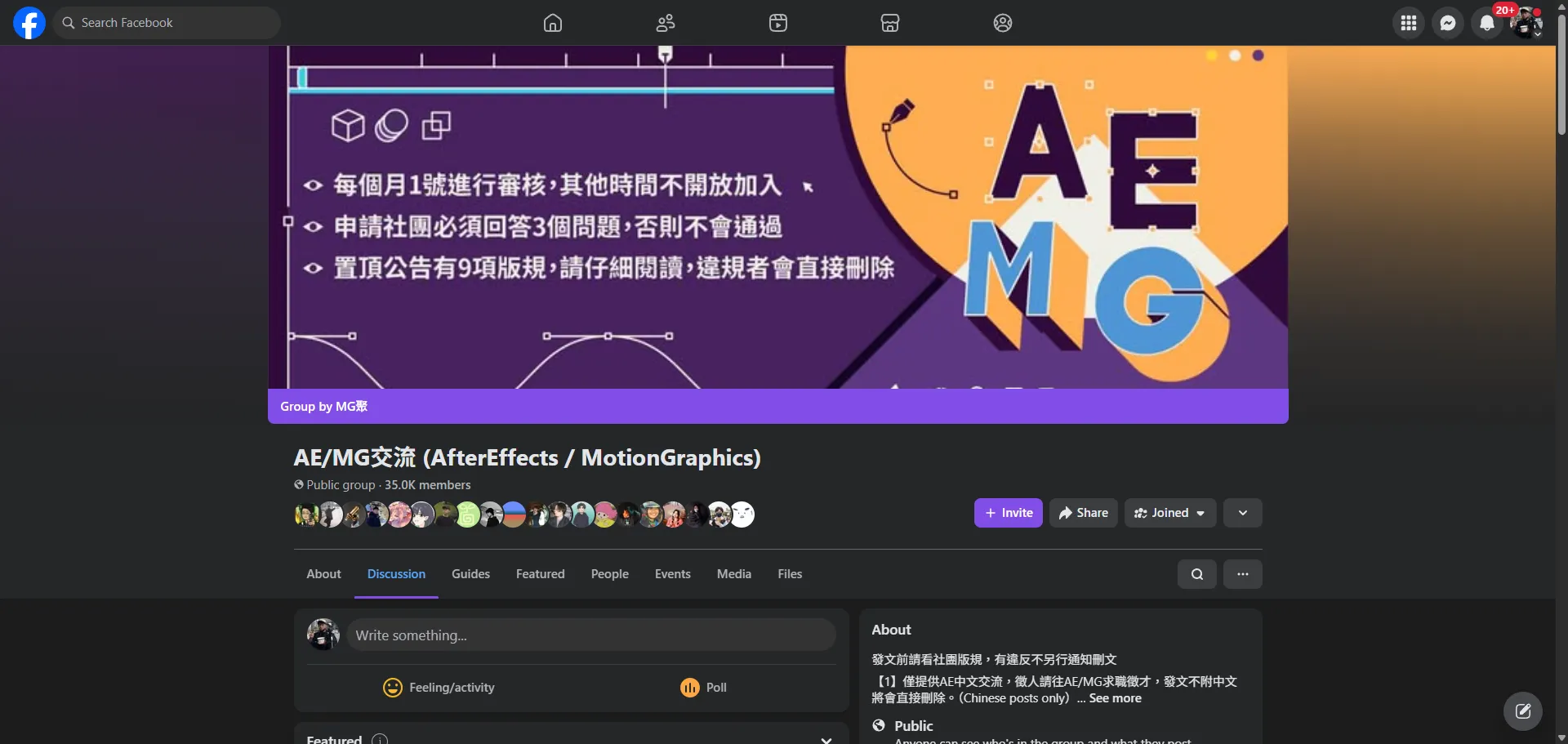
還是加入我們的 Discord 社群討論、分享,
甚至最好有一兩個朋友陪你一起學、每周一起討論!
只要多了這個交流管道,甚至有個朋友督促你,
都會讓你更有動力學下去 ~
如果你想要學習更多關於 AfterEffects 的應用技巧,或是找人一起分享,
可以一起加入我們的課程!我會帶你更理解每個工具的應用技巧,
並用實戰、做出小作品的方式帶你深入 AE 世界~
詳情可以點擊下方連結了解!
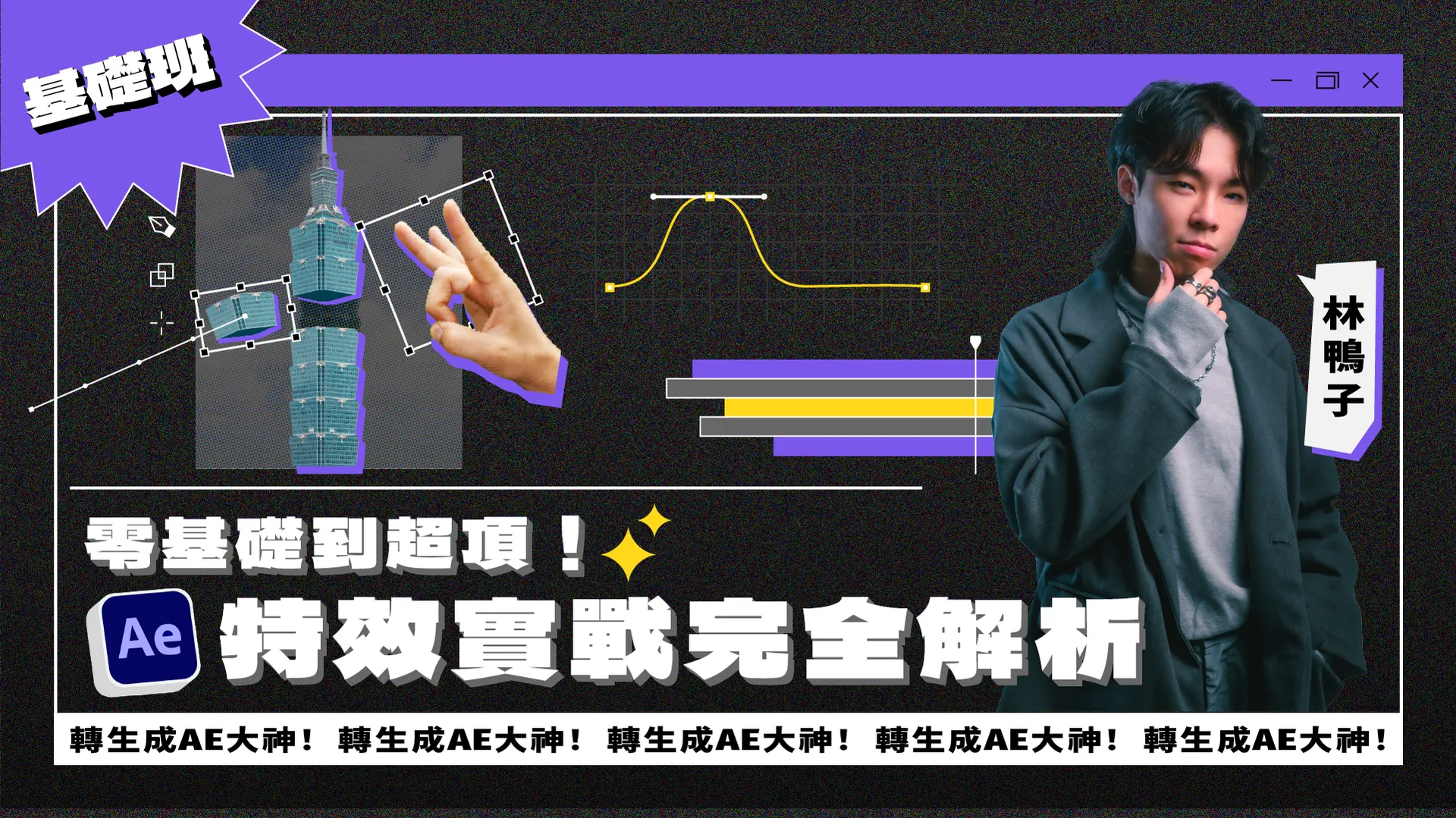
這就是我覺得學 AE 最健康最能穩定持續下去的方式
祝大家學習順利,掰掰~