2026年11月13日 上午 8:27
PR 教學剪過口播影片的人應該都有這種感覺:真正花時間的往往不是創意,而是一刀一刀砍停頓、一句一句對字幕、再一張一張做字卡。
一支 10 分鐘的口播,光是把「欸」「然後」「呃」和講錯重來的段落清乾淨,就可能耗掉一整個下午,等到終於可以開始調節奏、放特效的時候,人已經被嚇爛了。
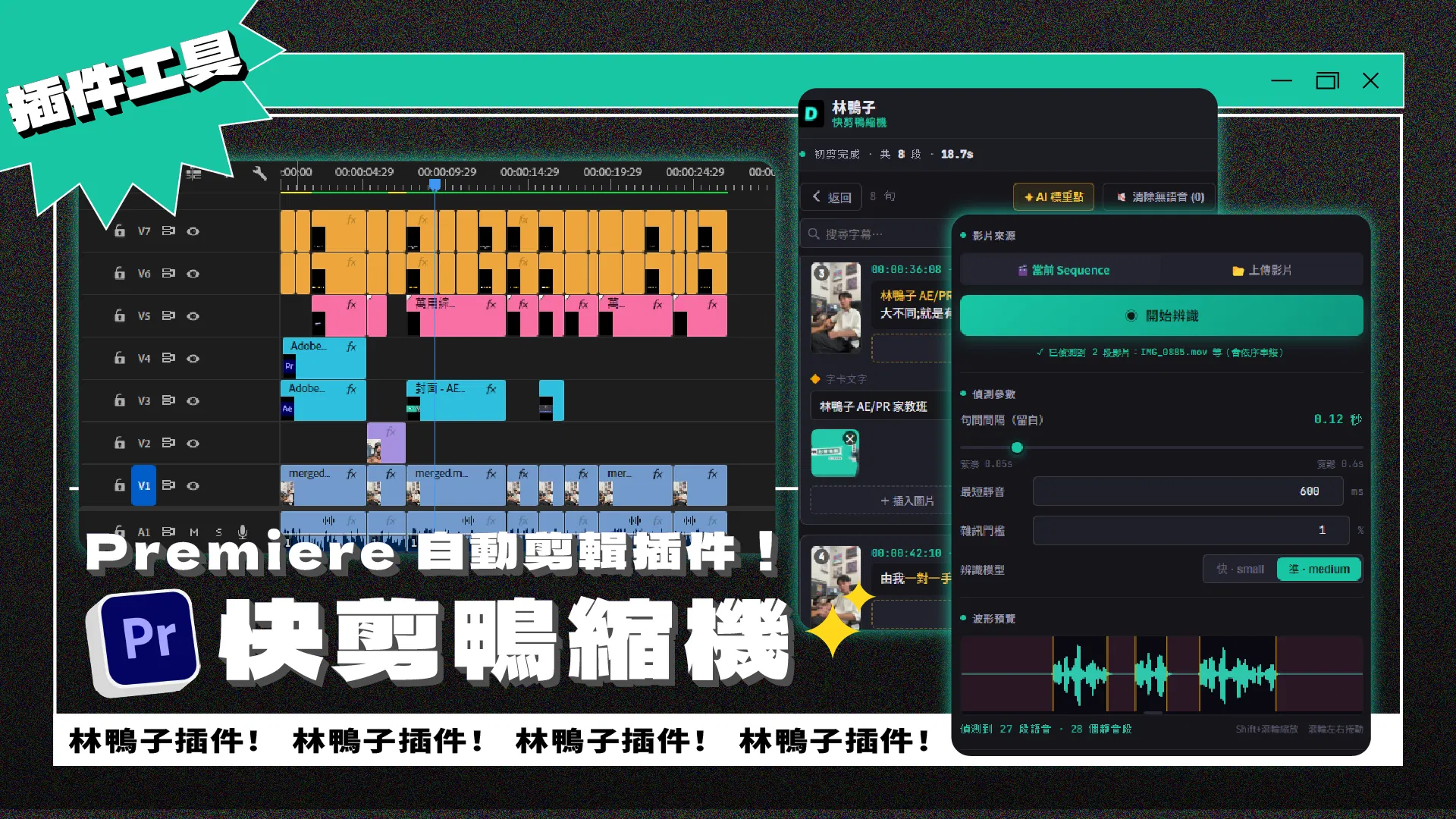
所以今天要來介紹我們自己做的 Premiere Pro 外掛「快剪鴨縮機」,把口播剪輯裡最花時間的重複工作交給 AI,剪完的每一刀都還留在你的軌道上,想怎麼修就怎麼修。
快剪鴨縮機是一款 Premiere Pro 的口播剪輯外掛,一句話說明就是:口播毛片丟進去,砍廢話、上字幕、做字卡、配圖配樂,在 Premiere 裡一次跑完。
跟很多 AI 剪輯工具最大的不同是,它不會直接丟一支「成品」給你就結束。
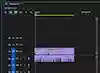
跑完之後,每一個片段、每一張字卡、每一行字幕都會放回 Premiere 的軌道上,砍太多就拉回來,字幕有錯字就直接改,字卡位置、大小也都能照你平常的習慣調整。
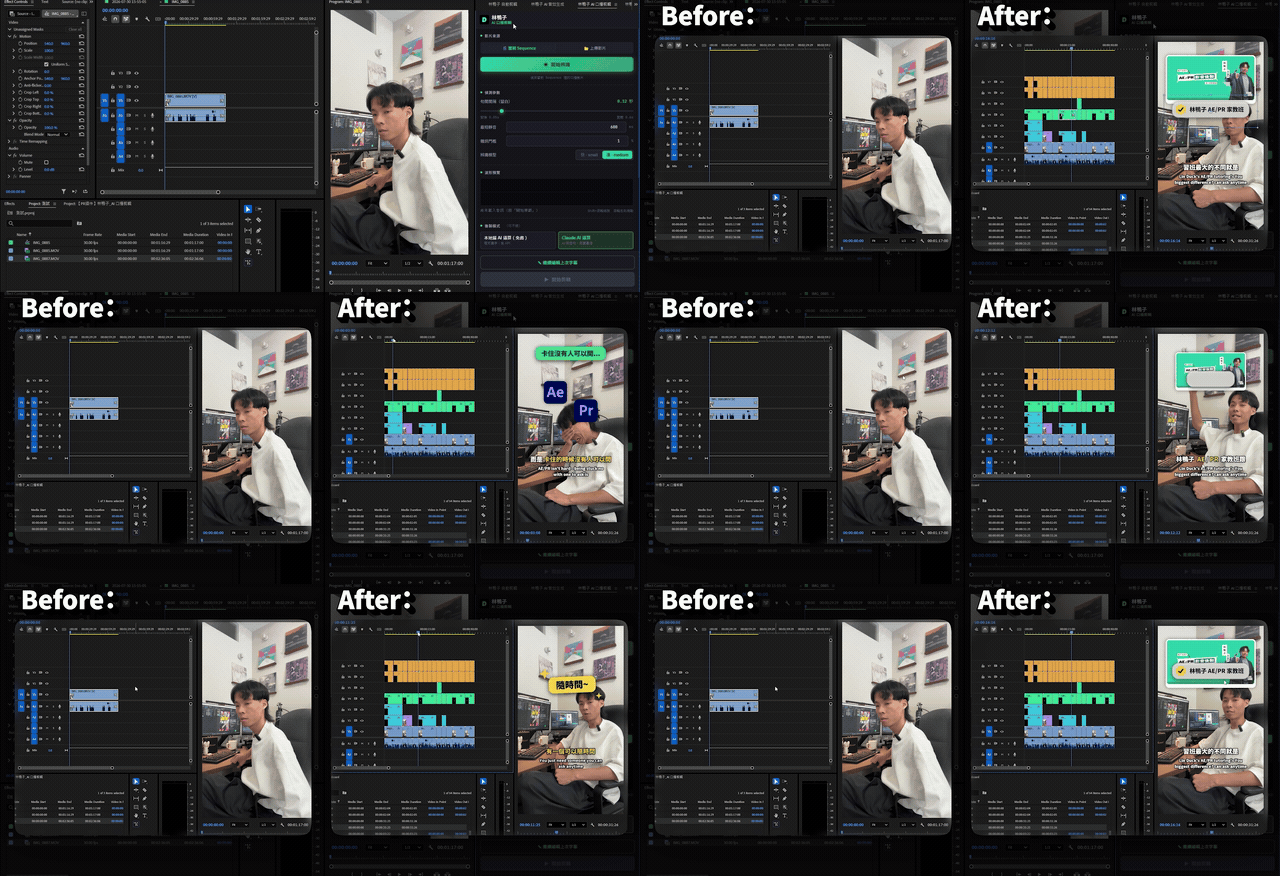
粗剪交給外掛,最後一刀還是你自己剪,這就是它的設計核心。
目前支援的環境是 Windows 系統、Adobe Premiere Pro 2025 以上,Mac 暫時還沒有支援喔。
下載安裝包解壓縮之後,執行裡面的安裝程式,照畫面按下「安裝」就完成了,完整的圖文步驟在課程頁的安裝教學單元裡。
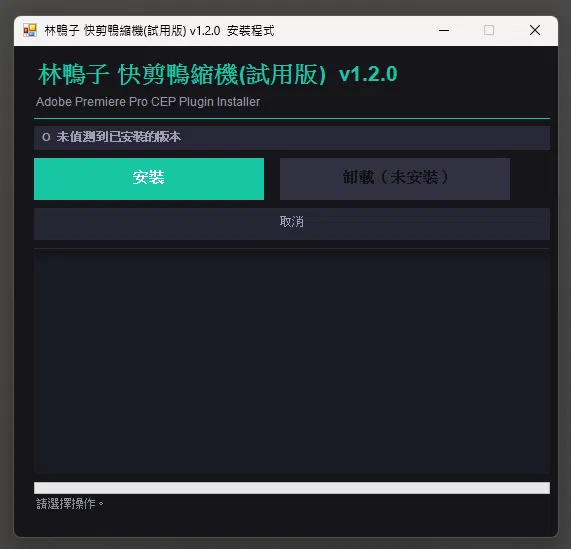
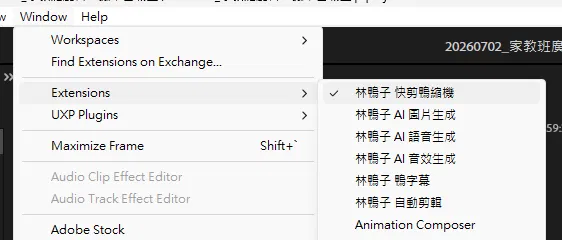
安裝好之後記得把 Premiere 完全關掉再重開,接著從上方選單「視窗 > 擴充功能 > 林鴨子 快剪鴨縮機」就能叫出面板。
面板上方有三個分頁:
「序列剪輯」處理你自己錄好的口播影片,
「語音生成」則是從逐字稿生成 AI 語音再剪,後面會分別介紹,
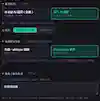
「設定」則是儲存你的 AI 模型 API 碼的地方,各種不同模型取得 API 碼的教學,可以參考下方連結:
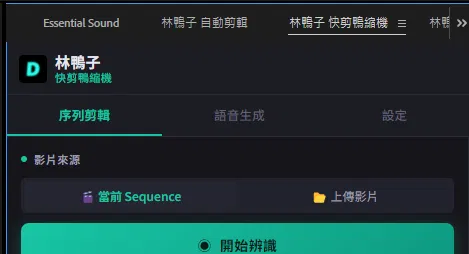
先把口播毛片放進 Sequence 的 V1。
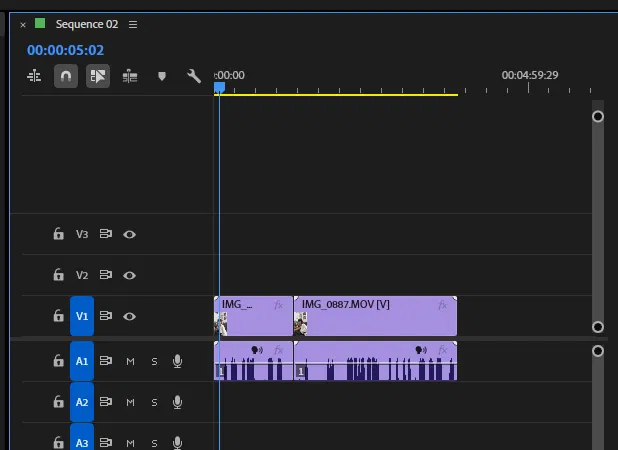
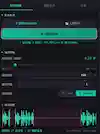
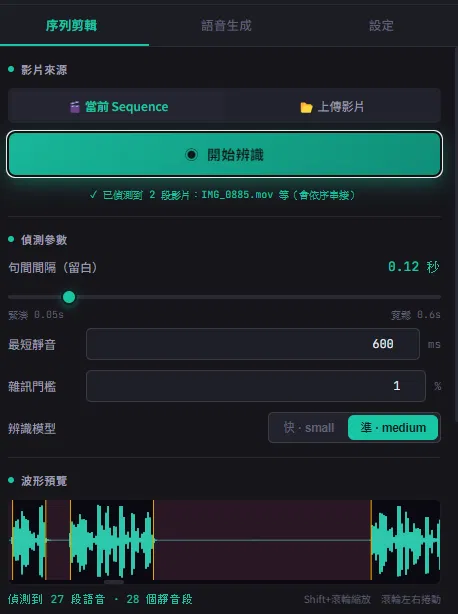
影片來源選「當前 Sequence」,按下「開始辨識」,
插件就會開始聽聲音、抓出每一句話的位置。
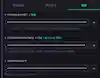
可以調整「偵測參數」,最常用的是「句間間隔」,
數字越小節奏越緊湊,做短影音建議維持預設的 0.12 秒左右就很順。
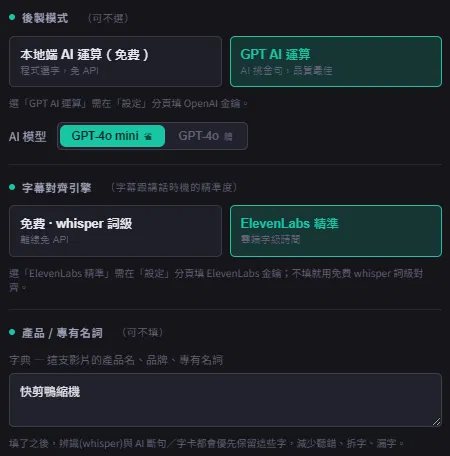
接著在後製模式以及字幕對齊引擎,你可以選擇要用本地端模型去運算,
或者是使用更精準的大模型(需要串接 API)。
個人建議可以都選更精準的大模型,全部的設定都調到最頂,
一支 10 分鐘的影片剪完也只要 5 塊錢不到而已~
而「產品 / 專有名詞」這個欄位,你可以寫上這次影片裡面較常出現的產品專有名詞,
在文字辨識的時候比較不會失誤。
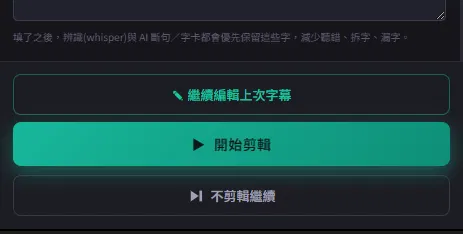
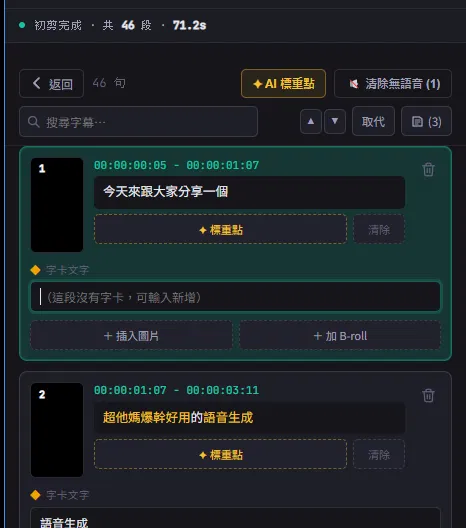
按下「開始剪輯」之後就會開始幫你出剪,並進到段落審核頁。
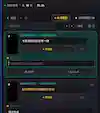
每一句話都是一個區塊,上面有縮圖、時間碼跟台詞,想刪哪一句就直接刪。
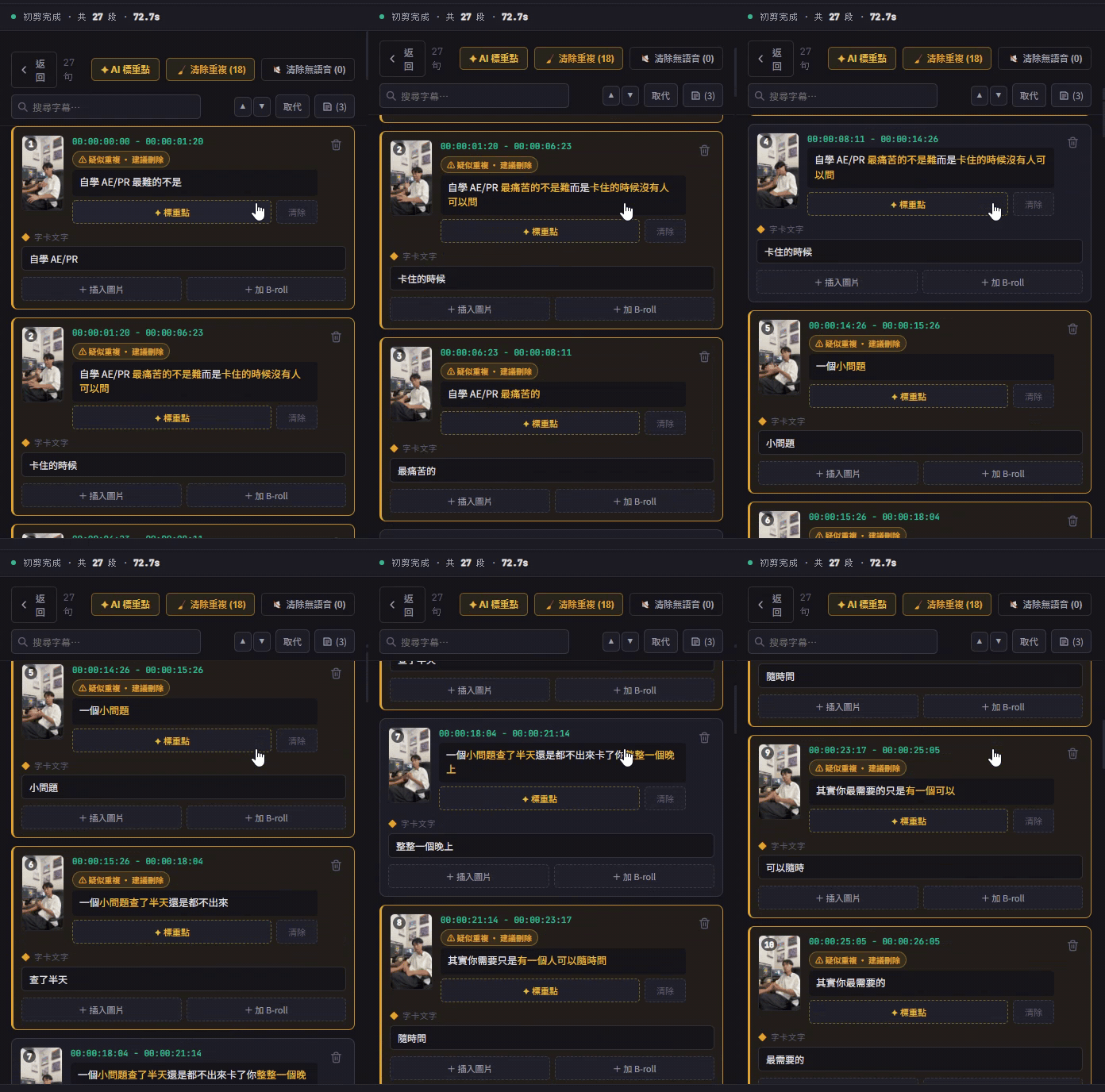
這裡有一個很重要的設計:NG 跟重複講的段落不會被偷偷刪掉,而是先標記出來給你看。
確認沒問題之後,按上方的「🧹 清除重複」就能一次清光;
只有呼吸聲、沒有講話的片段,則可以用「🔇 清除無語音」一鍵處理。
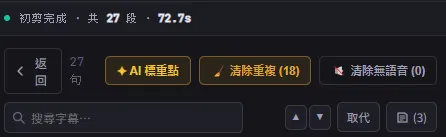
哪一刀不想剪、哪一句想留,決定權都在你手上,不用擔心 AI 剪得太兇。
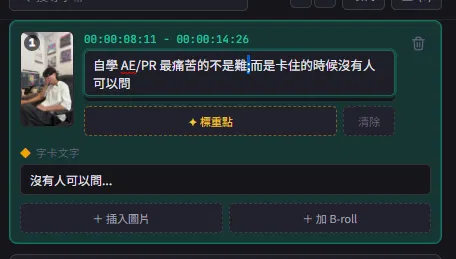
審核頁的每個區塊就是一行字幕,有錯字直接點進去改,
想在某個地方斷句也能利用「;」手動切開。
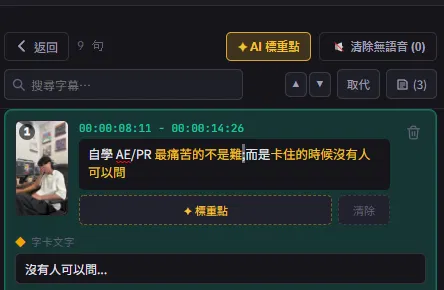
按「✦ AI 標重點」可以讓 AI 自動挑出每句的關鍵字並上重點色。
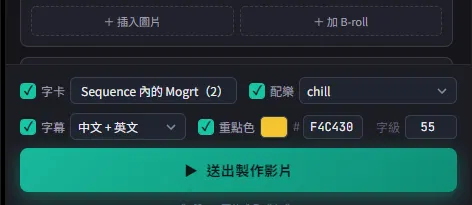
字幕語言可以選「中文」或「中文 + 英文」,
雙語翻譯會先看懂整句話的意思再翻,不會一小段一小段翻得很破碎。
重點色跟字級也都能自己調整~

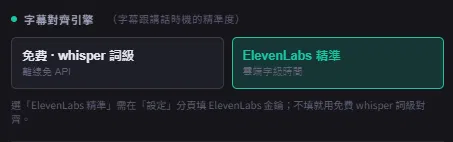
至於字幕跟講話時機對不對得準,「字幕對齊引擎」有兩種選擇:
免費的本機 whisper 詞級對齊,
或是接 ElevenLabs 的精準對齊,想要字幕卡得最準就選後者。
※ 在點擊「開始剪輯」之前,就需要先設定。
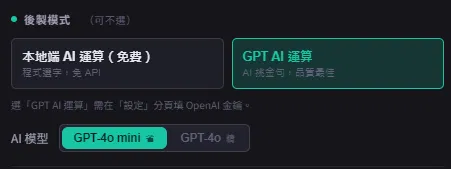
除了字幕,口播影片最吸睛的就是把重點句放大的字卡,這部分也能交給 AI。
在「後製模式」選擇 AI 運算之後,
AI 會從整支影片裡挑出適合放大的金句,自動做成字卡放到畫面上。
※ 在點擊「開始剪輯」之前,就需要先設定。
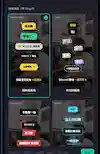
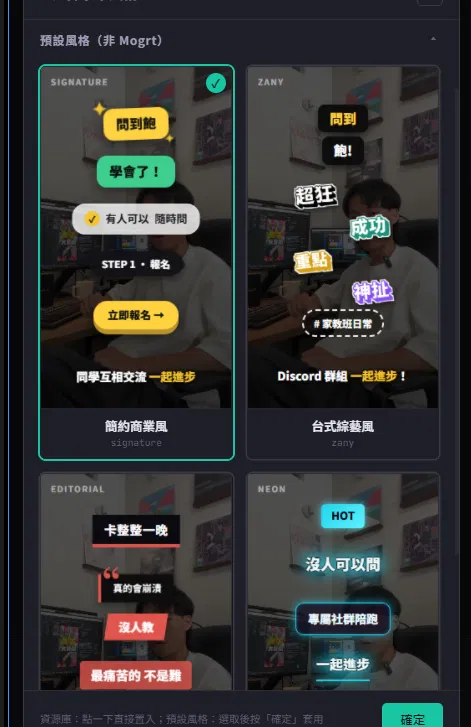
字卡風格目前有四種可以選:
簡約商業風:乾淨俐落,適合知識型、商業型內容
台式綜藝風:色彩鮮豔、很有綜藝感,適合娛樂型口播
硬派紅黑風:紅黑配色、有力道,適合觀點、評論型內容
科技霓虹風:霓虹發光感,適合科技、3C 類主題
如果你已經有自己慣用的 Mogrt 字卡範本,
也可以勾選「使用 sequence 內的 Mogrt 樣式」,
並在 Sequence 內先設定好你的 Mogrt 字卡樣式(可額外加上 PR 內建特效)
讓插件直接套用你自己的設計。
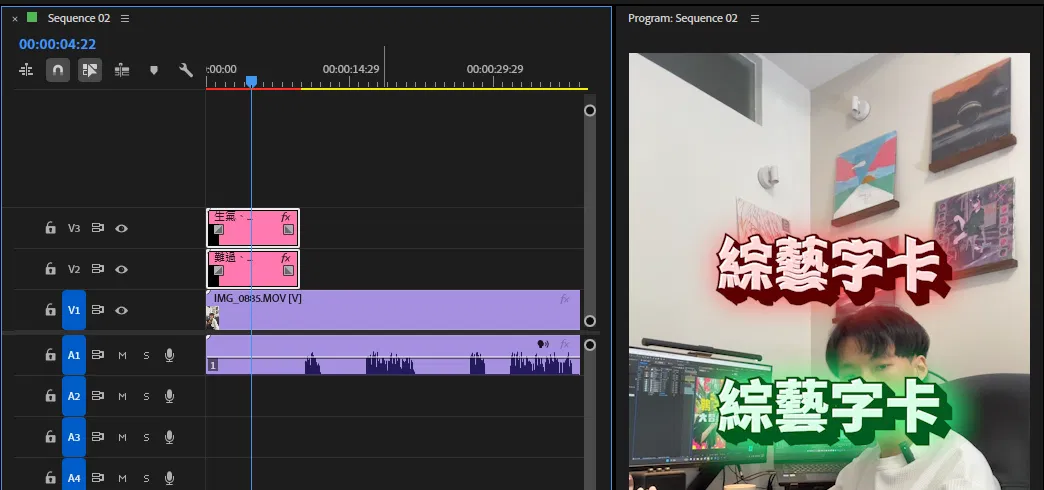
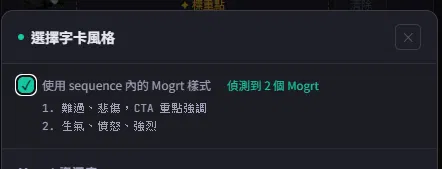
沒有自己的 Mogrt 也沒關係,v1.2.0 版本開始,
插件直接內附了 74 款動態字卡。
打開「選擇字卡風格」,展開「Mogrt 資源庫」,
每一款字卡都有動態預覽,不用一個個匯入才知道長怎樣。
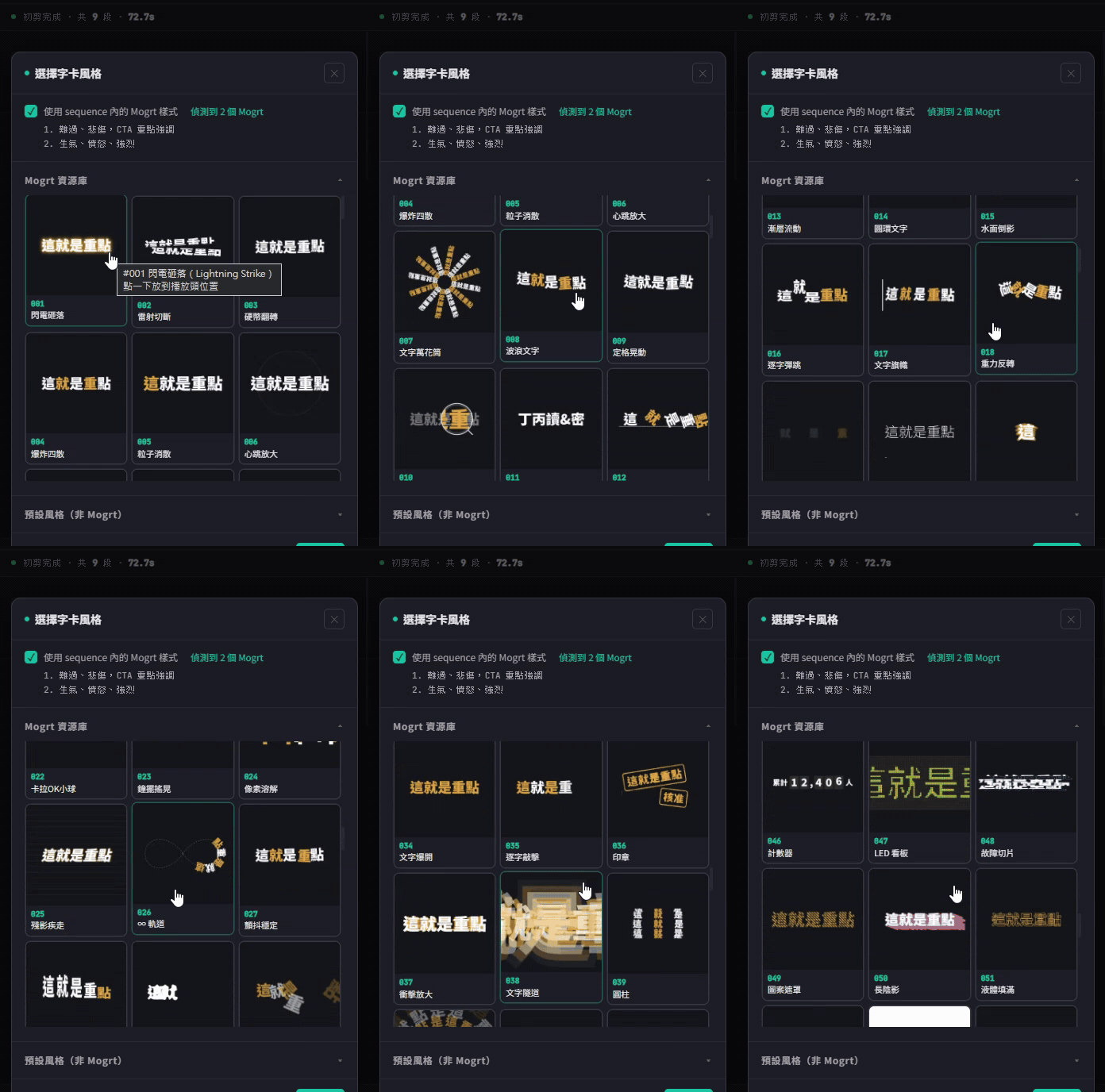
看到喜歡的,點一下縮圖,字卡就會直接放到時間軸播放頭的位置,而且會自動放在最上面的空軌,不會蓋到你的口播影片。
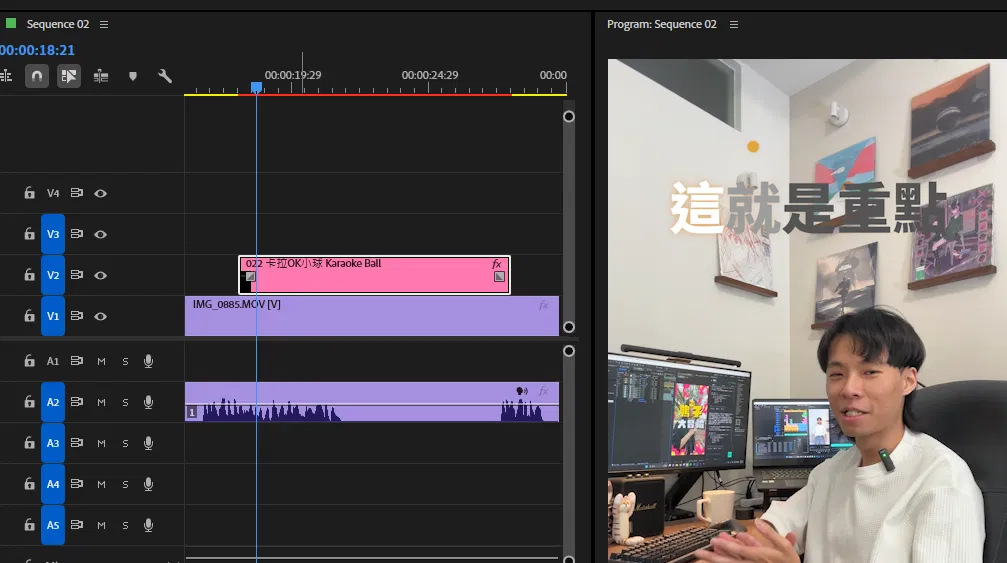
放進去之後就是一般的 Mogrt,到「基本圖形」面板裡改字、改顏色就能用,超級方便。
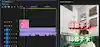
在審核頁的每個區塊都可以插入圖片或 B-roll 素材,一段也能放好幾個,外掛會把它們平均排在那句話的時間內。
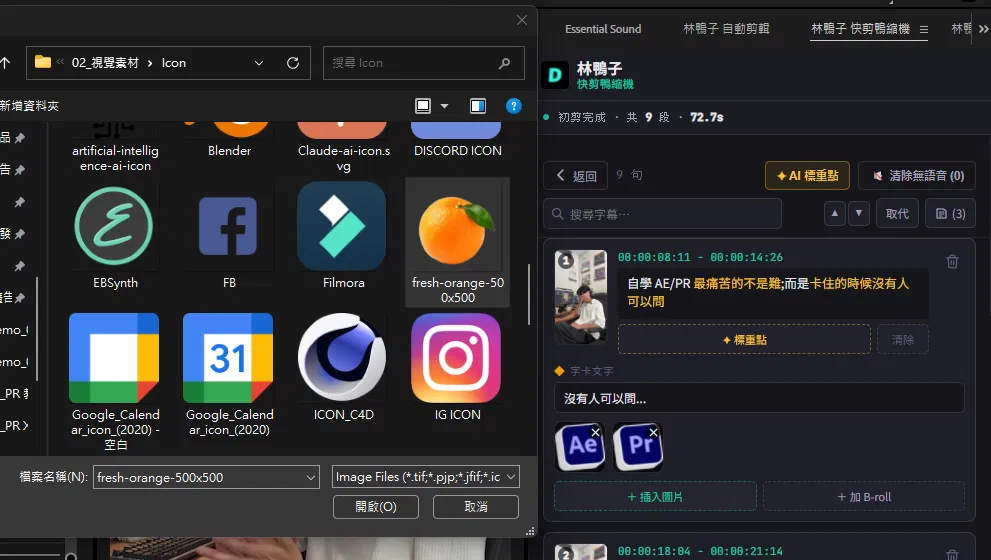
放上去的圖片會自動偵測畫面裡的人臉,
盡量避開臉的位置排版,不會一張圖直接蓋住講者。
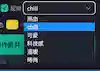
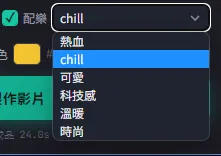
配樂的部分,在審核頁下方選擇想要的曲風,
熱血、chill、可愛、科技感、溫暖、時尚都有,
送出之後會自動生成配樂鋪在整支影片底下。
全部設定好之後,按下「送出製作影片」,
外掛就會把剪好的片段、字幕、字卡、素材和配樂一次放回 Premiere。
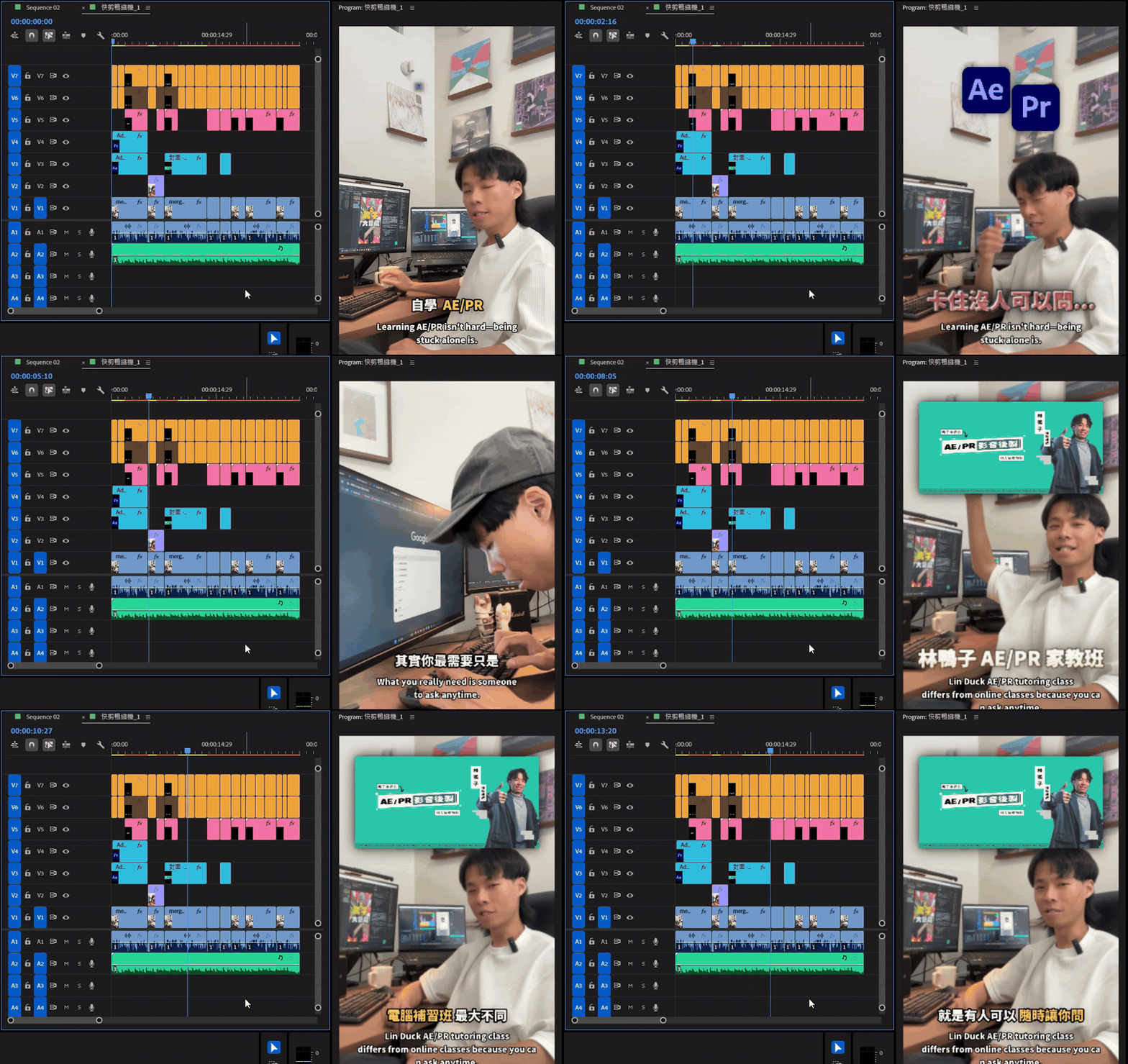
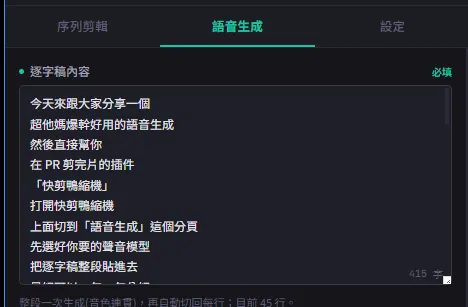
如果你不想自己錄音,或是要做那種沒有真人出鏡的旁白影片,可以切到「語音生成」分頁。
把逐字稿貼進去,一行就是一段語音、也就是一個切點,文字會完全照你的稿子走,不會有辨識錯字的問題。
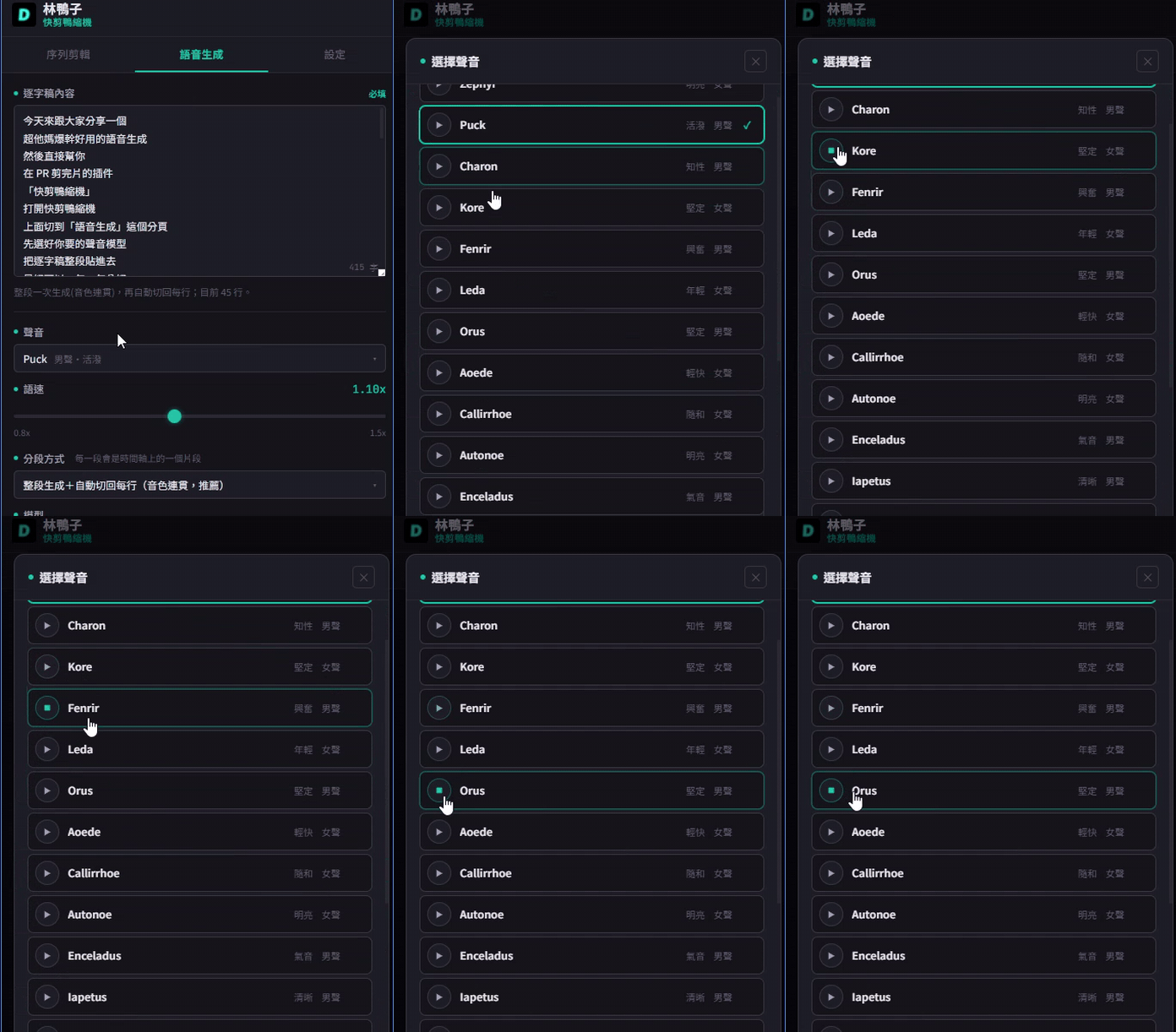
聲音可以先點播放鍵試聽再選,語速也能自己調整,
選好之後按「生成語音並初剪」,聲音就會幫你生成,
並照逐字稿的斷句切好,放入 PR,
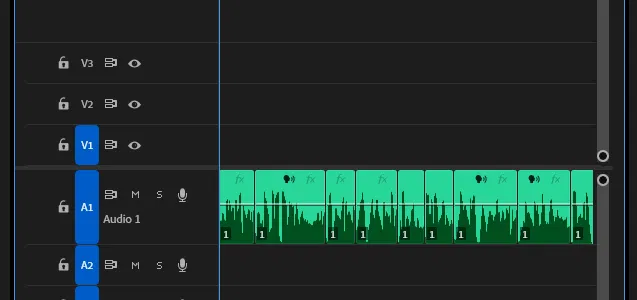
就會直接接上前面介紹的初剪流程~
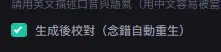
另外還有「生成後校對」的選項,AI 念錯字的時候會自動重新生成,
省下一句一句檢查的時間。
很多人第一個問題都是:「這個要另外付 AI 費用嗎?」
答案是不一定,快剪鴨縮機可以完全用本機模式免費跑,
只是在切字幕、挑重點字、挑適合做字卡的句子這幾件事上,
接 API 的準確度會好蠻多,所以我們還是建議接 API。
費用其實很低,剪一支 10 分鐘的口播,
API 費用大約台幣 2~3 元(不含語音生成)。
設定裡有三組金鑰欄位,用到哪個功能才需要申請哪個:
OpenAI:負責 AI 金句字卡、AI 標重點、雙語翻譯
ElevenLabs:負責最精準的字幕對齊,不填就用免費的本機 whisper
Gemini:只有 AI 語音生成會用到
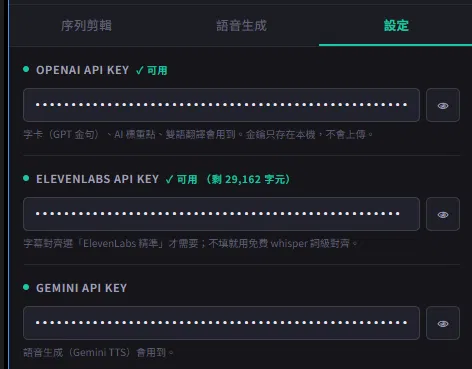
金鑰只會存在你自己的電腦裡,不會上傳到任何地方,每一組金鑰怎麼申請、貼到哪裡,我也整理成一篇圖文教學了,照著做幾分鐘就好:
以上就是快剪鴨縮機的功能介紹囉!把砍停頓、上字幕、做字卡這些重複的工作交出去,省下來的時間就能好好花在節奏、畫面跟創意上。
還在猶豫的話,不如先到課程頁點「免費試用版下載」,3 天全功能,從安裝完成後才開始算,拿你自己的口播毛片跑一次看看,廢話鴨縮掉,剪完任你調~