2026年5月17日 下午 12:08
PR 教學你還在花一兩個小時,幫一支三分鐘的影片逐字打字幕嗎?
或是用付費的 AI 字幕網站,每個月乖乖繳幾百塊、上傳下載 SRT 來回折磨自己嗎?
剪片的同學一定都遇過這種痛,我自己就是因為這個原因,
自己做了一個專門給 Premiere Pro 用的 AI 字幕插件「鴨字幕」。
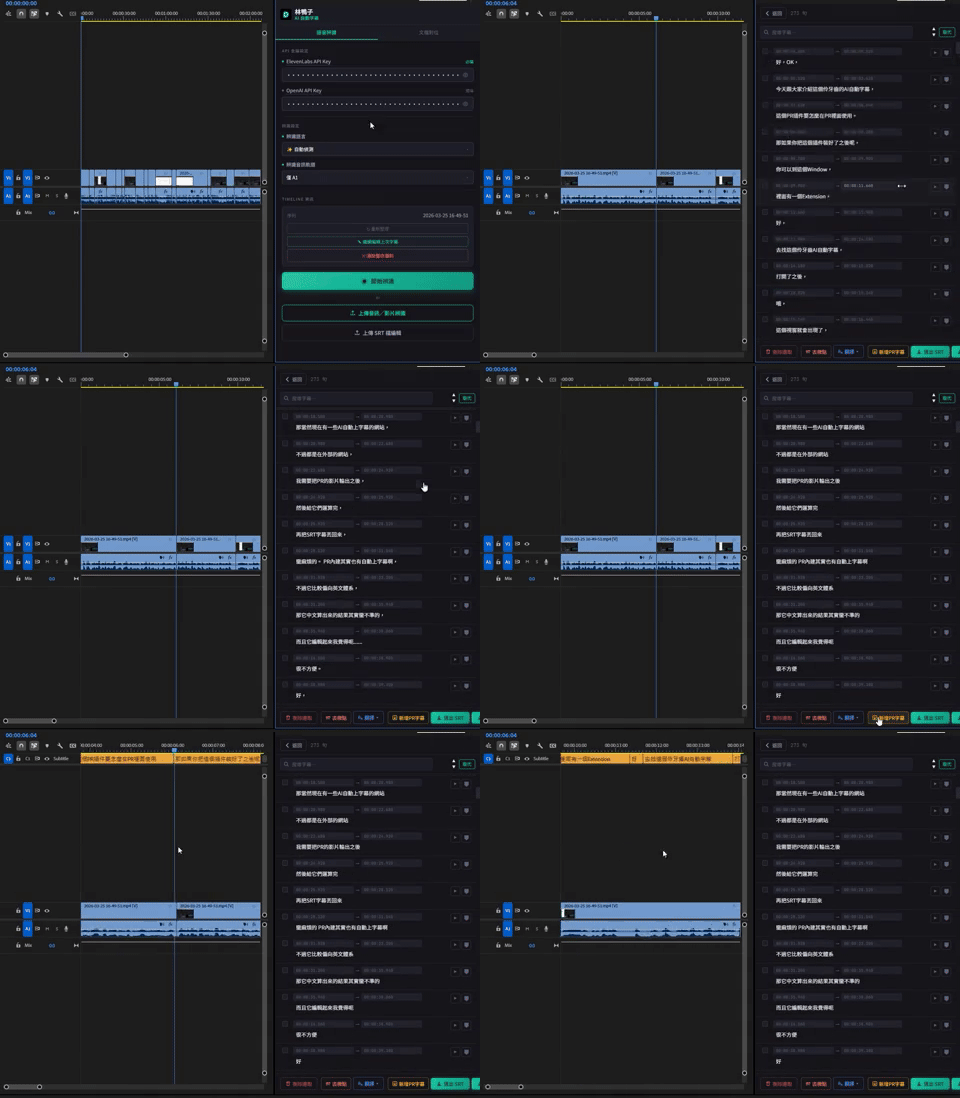
簡單來說,鴨字幕就是把「上傳→辨識→編輯→匯入」這四個動作全部整合在 PR 裡面,
不需要再跳到外部網站去,直接在 PR 內一條龍搞定字幕。
今天就要來和大家分享,如何在 PR 裡使用「鴨字幕」插件,
還有一些我自己的操作小訣竅!
還沒看過鴨字幕介紹的同學,可以先閱讀這篇文章了解:
鴨字幕的安裝方式非常簡便,不像一般插件需要自己拖曳到指定資料夾,
只要雙擊一個 .bat 檔,就會自動完成所有安裝和設定。
(記得要先將下載下來的 .zip 壓縮檔完整解壓縮,在資料夾內點擊 .bat 檔哦!)
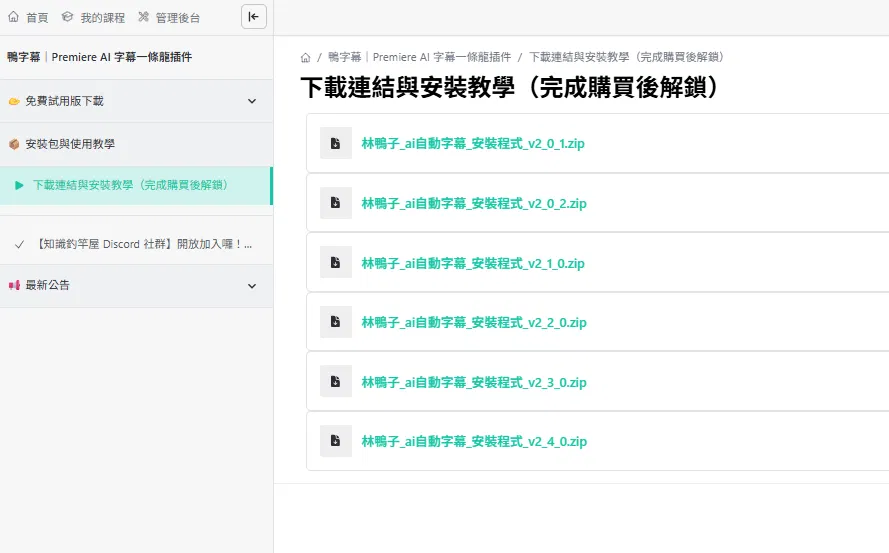
到 鴨字幕商品頁 完成購買後,可以在「我的購買」>「我的課程」頁面內找到「鴨字幕」的插件頁面,
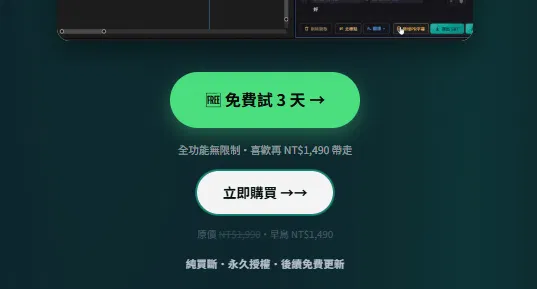
當然也可以先使用看看試用版,試用版提供三天的免費使用!
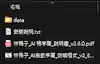
下載區的 .zip 壓縮檔內含 .bat 安裝檔和說明書、data 資料夾(這個不要動它)以及安裝說明。
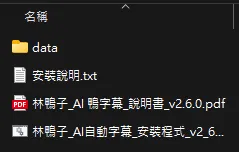
對 .bat 安裝檔雙擊左鍵,
如果無法順利執行安裝的話,對 BAT 檔按右鍵 → 「以系統管理員身分執行」。
(記得要先將下載下來的 .zip 壓縮檔完整解壓縮,在資料夾內點擊 .bat 檔哦!)
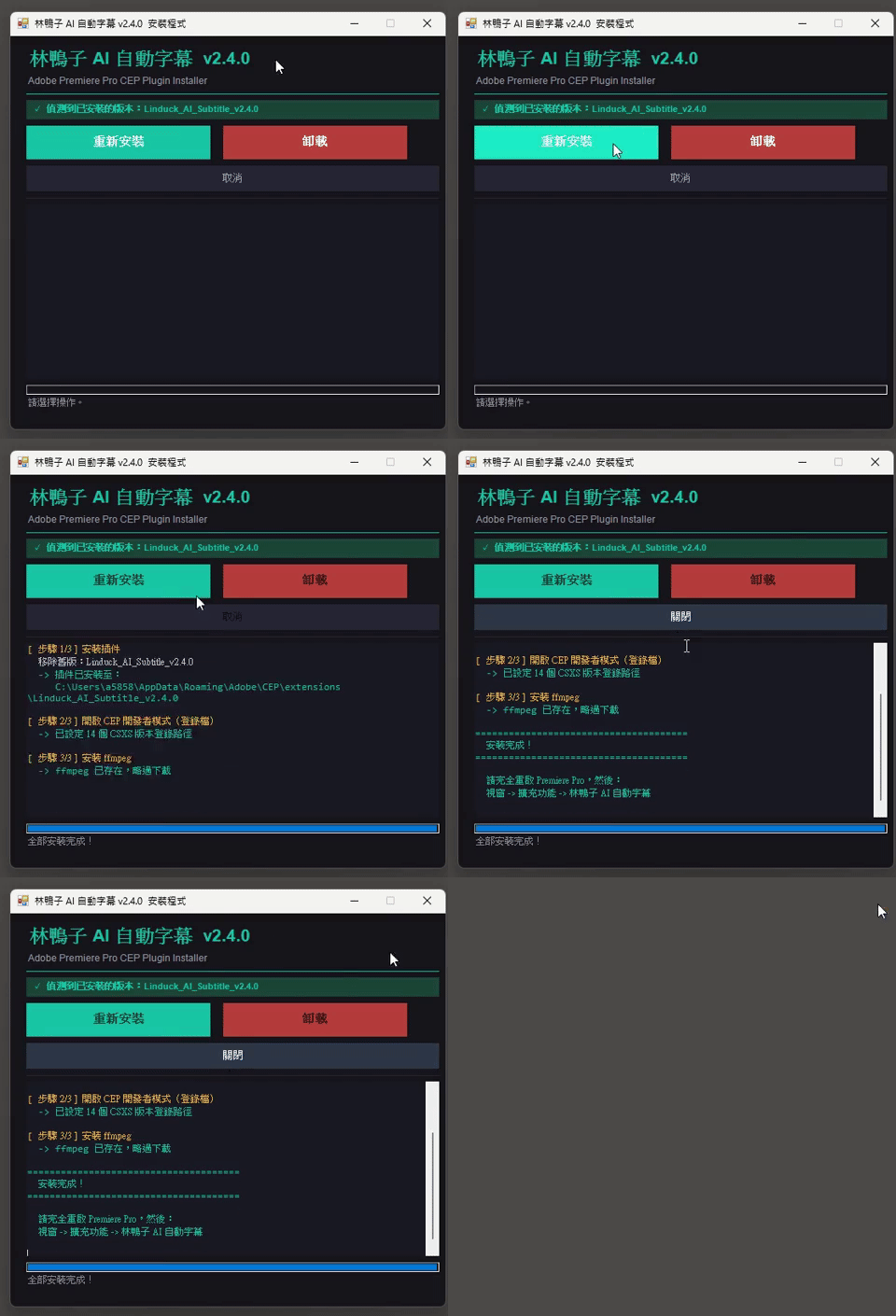
跳出來的安裝視窗按「安裝」,程式會自動幫你完成:
(因為我已經安裝過了所以按鈕式顯示「重新安裝」)
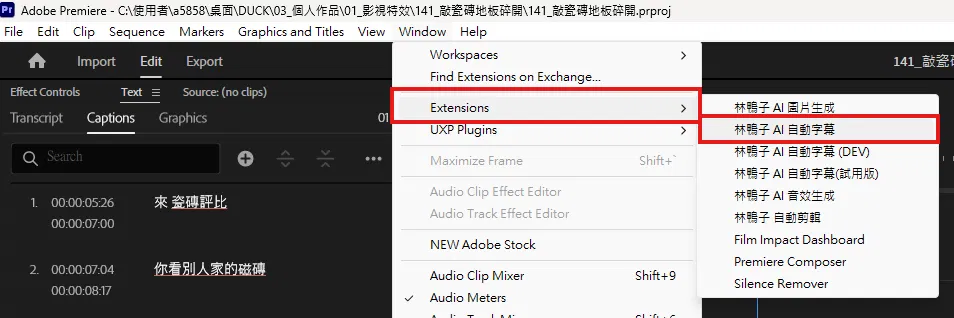
安裝完成後就可以開啟 Premiere Pro,點選上方選單中的「Extension」>「林鴨子 AI 自動字幕」囉!
由於插件是串接 API 的,使用的是自己的帳號,
所以必須要自行到指定 AI 網站生成 API 並複製到插件內。
但好處是不用向外部網站一樣每個月被收費或是限流~
ElevenLabs 提供每月免費 7 到 8 小時的字幕辨識,
只要串接一次之後,每個月就可以享受免費額度,超爽!
前往 https://elevenlabs.io 免費註冊帳號。
登入後點擊右上角頭像 → My Account → API Keys。
或是直接用網站右上角的「Ask」詢問 AI「API Key 在哪裡?」, AI 客服會帶你到指定頁面。
※ 免費方案每月有約 10,000 字元的辨識額度

來到 Developrs 頁面找到 API Key 分頁:
點擊右側的「+ Create Key」。

除了 User 選擇「Read」,其他所有選項全部選擇「Access」或「Write」。
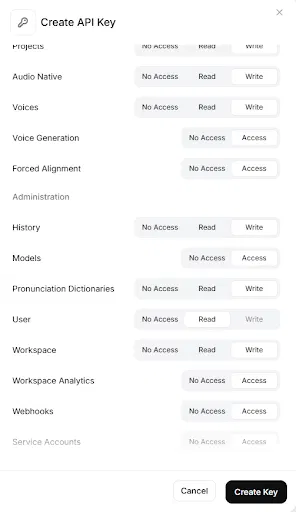
點擊「Create API Key」,複製金鑰(格式:sk_xxxxxxxx…)。
貼入「林鴨子 AI 自動字幕」插件首頁的「ElevenLabs API Key」欄位。
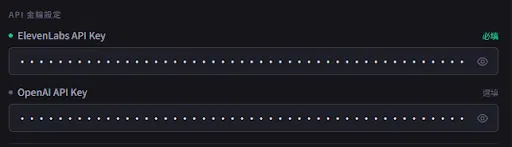
OpenAI API Key 可選填,可協助你優化校正字幕準確度(OpenAI API Key 需額外付費)。
⚠ 安全提醒 API Key 請妥善保管,勿分享給他人。每次辨識都會消耗帳號額度。 |
串接好 API 之後接下來進入到插件頁面,
鴨字幕目前分為兩種功能,首先先介紹第一種「語音辨識」
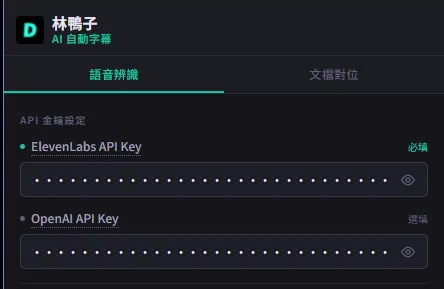
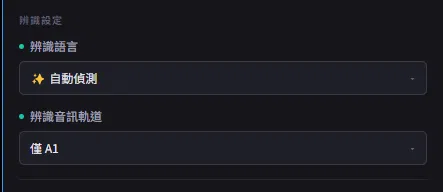
在你剪輯好之後,你可以使用「鴨字幕」的語音辨識功能。這邊有兩個選單可以進行選擇:
1. 語音內容:
如果你的語音內容是純中文、英文或日文,你可以選擇指定的語言。
如果你有類似中英混合的情況,則可以選擇「自動偵測」。
2. 辨識音訊軌道
這是選擇你要辨識的音訊所在的軌道。
你可以指定某一個軌道(例如 A1、A2、A3),
或是選擇混合軌道(例如 A1+A2+A3)。
注意:如果你剪輯時有使用大量的 Nest,或是直接將片段 Nest 之後進行剪輯,
若 Sequence 內的剪輯過於複雜,可能會導致語音自動辨識失準。
這時候你可以使用下方的「上傳音訊檔」功能,以達到最精準的辨識結果。
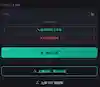
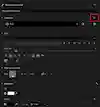
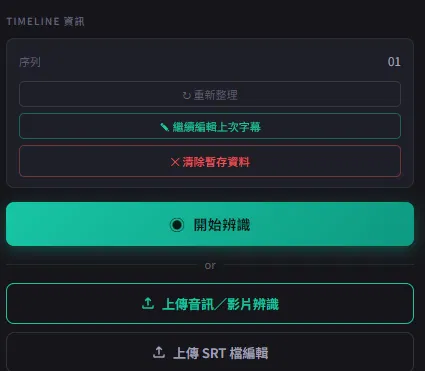
上方的兩個選單設定好之後,就可以直接按那個綠色的「開始辨識」按鈕。
如果你辨識完之後有偏移,可以先將剪輯好的 Sequence輸出成影片或音訊,
並使用「上傳音訊 / 影片辨識」這樣偵測出來會最準~
圖中的「序列」欄位是告訴你目前語音辨識偵測到哪一個 Sequence,
如果你要辨識的 Sequence 跟頁面當中顯示的名稱不一樣,建議可以點一下「重新整理」的按鈕。
注意:使用字幕自動辨識時,如果您使用的是盜版版本,可能會出現無法辨識、無法驗證的情況,
這時候可以使用「上傳音訊 / 影片辨識」的功能,將音訊檔上傳之後,再繼續進行字幕編輯。
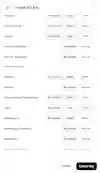
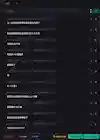
然後會來到像這樣子的「編輯字幕」頁面,
每一段字幕都可以點擊並更改裡面的內文。
你可以直接使用 Enter 或 Backspace 來將字幕分段或者是合併。
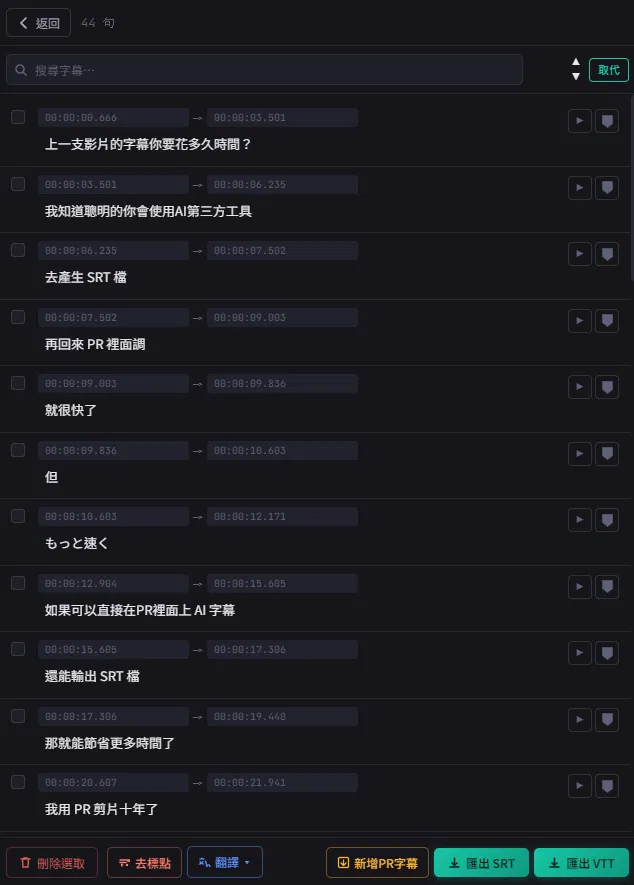
點擊每一個字幕右側的小箭頭,可以顯示這一段字幕在時間軸上的哪一個位置;
點擊最右邊的 Mark 符號,則可以在當前字幕的開始點設定一個 Mark,以便之後記錄使用。

編輯頁面的最下方也有幾個小功能可以使用:
1. 刪除選取:可以將選取到的字幕一併刪除。
2. 去標點:預設生成字幕後,會有逗號或是句號等標點符號。
使用「去標點」的功能可以把標點符號通通清除,但仍會保留頓號或問號。
3. 翻譯:可以將所有的文字內容翻譯成繁體中文、英文或日文。
4. 新增 PR 字幕:點擊之後,可以直接將目前編輯好的字幕全數匯入到 Premiere Pro 時間軸當中。
5. 匯出 SRT、匯出 VTT:可以直接將目前編輯好的字幕輸出成 SRT 或 VTT 等字幕檔。

新增 PR 字幕之後,編輯後的字幕就會自動出現在新增的 caption 軌道上,
接下來就可以直接在時間軸上編輯字幕囉。
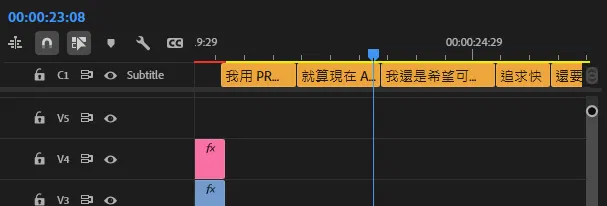
另外,編輯頁面的最上方也有搜尋和取代功能:
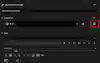
1. 搜尋字幕:可以在「搜尋字幕」欄位當中,搜尋你要尋找到的文字內容。
2. 取代:點擊「取代」按鈕之後,會出現圖中下方的這種欄位。
在「搜尋文字」輸入要取代的文字,並在「替換文字」當中填入要替換的文字,
點選「全部取代」就可以把所有選取的文字替換掉了。
針對某一些專有名詞或是人名辨識錯誤的情況,一鍵替換非常方便。
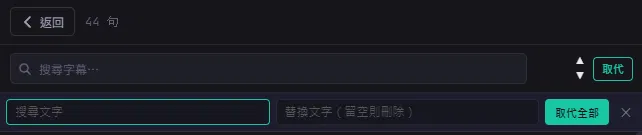
如果你是會先寫逐字稿或是文字腳本的創作者,
那麼這個「文檔對位」功能將會大幅減少你上字幕的時間,
畢竟我們都已經把逐字稿寫好了,我們可以直接用寫好的文字當作字幕來使用。

你可以在文字輸入欄位裡面貼上你的逐字稿,
並在辨識音訊軌道選擇你要辨識的音訊軌道。
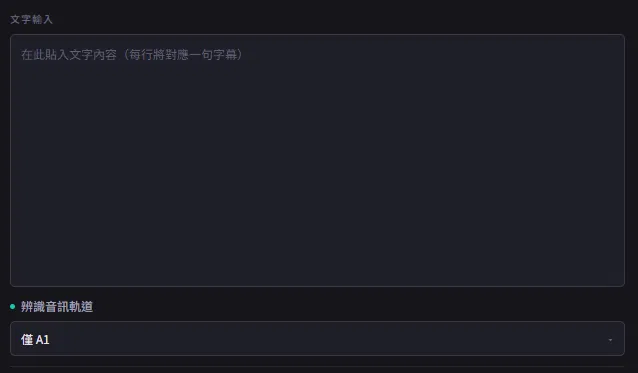
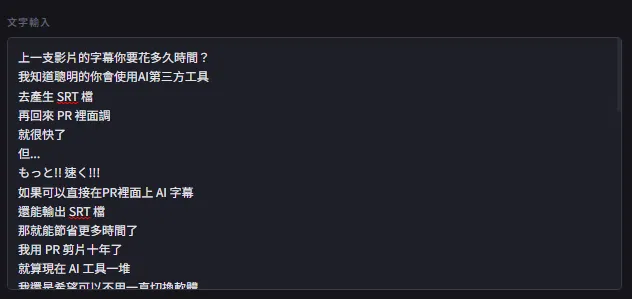
貼入逐字稿的時候,記得要先幫逐字稿分段。
每一行文字都會變成一段字幕,所以你可以先在這裡事先將字幕切分好,
最後再點擊「文檔對位」即可辨識音訊軌道,並將每一行字幕放入對應的時間點。
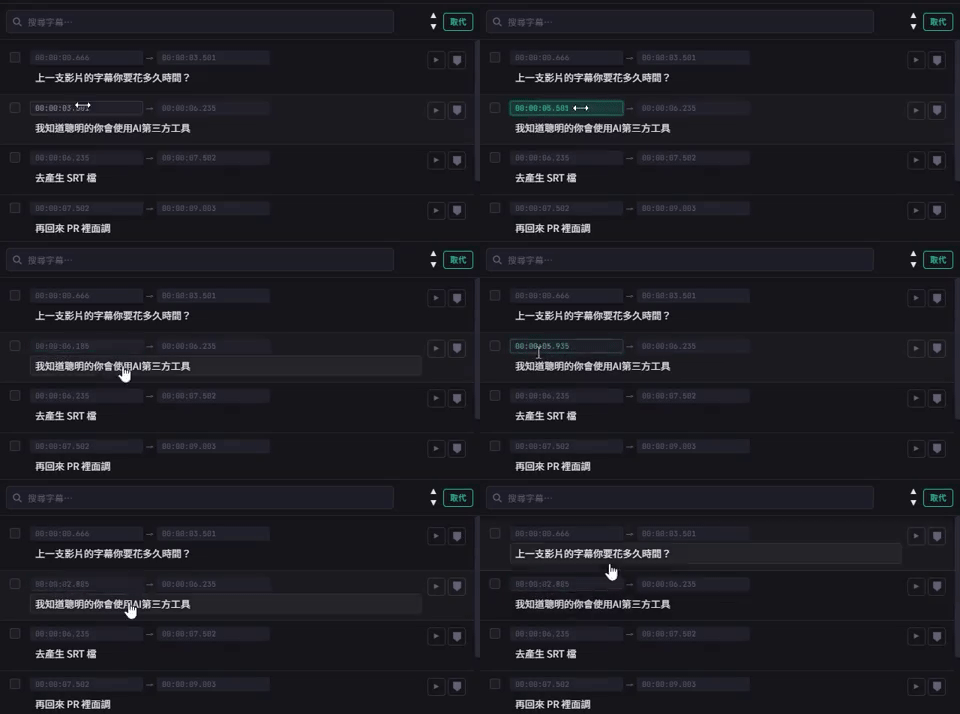
辨識完之後發現某幾句字幕跟影片對不太上?
在編輯頁的時間戳上「左鍵按住 + 左右拖動」就能微調,
預設靈敏度:0.05 秒/像素
按住Shift → 大幅度粗調(0.5 秒/像素)
按住Ctrl/⌘ → 精細微調(0.01 秒/像素)
拖動結束會自動跳到該時間預覽,Ctrl+Z 可以復原,調錯也不用擔心。
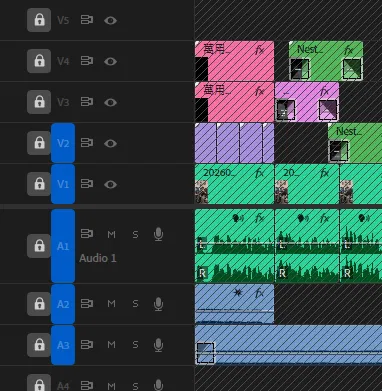
你可以在 PR 當中使用快捷鍵 A,叫出 Track Select Forward Tools。
使用這個工具可以直接把後面所有的片段全選,一次往後或往前拖移。

記得在操作之前,可以先將其他軌道都鎖起來避免誤選到。
把所有軌道都鎖起來,只留下 Caption 軌道之後,就可以安心調整字幕囉~
快... 還要更快!
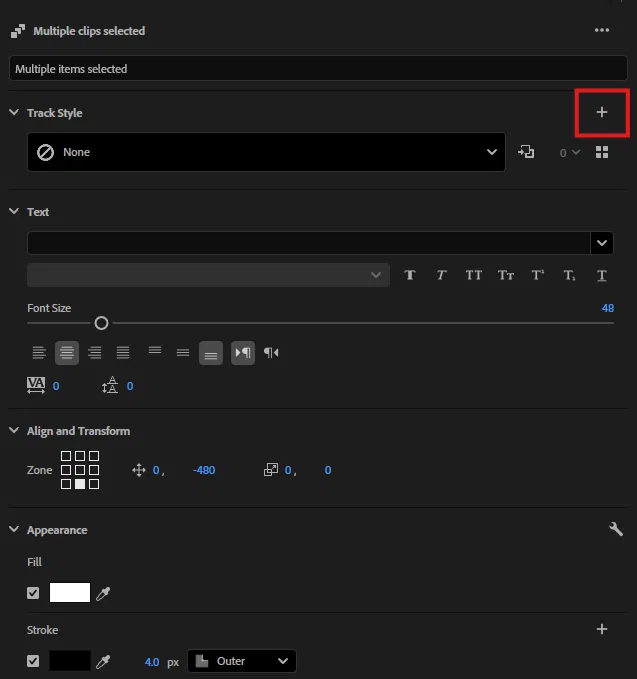
你可以將常用的字體樣式在 Properties 視窗裡面設定好之後,
點選上方 Track Style 的加號「+」並儲存成字幕的預設樣式。
下一次在套用的時候,只要點擊這個四個小方塊的 icon,
就可以選取之前儲存過的字體樣式了。
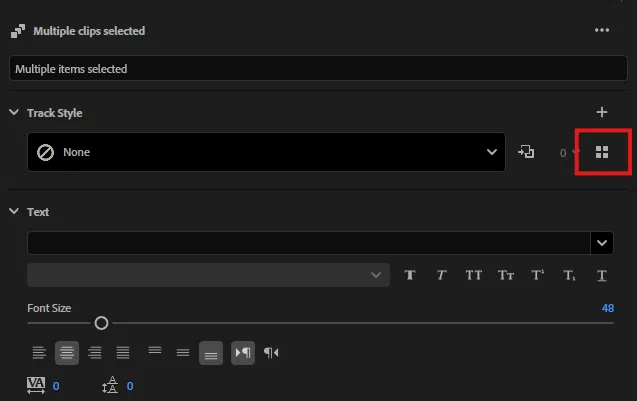
在 My Style 中,都可以選取之前儲存過的字體樣式。
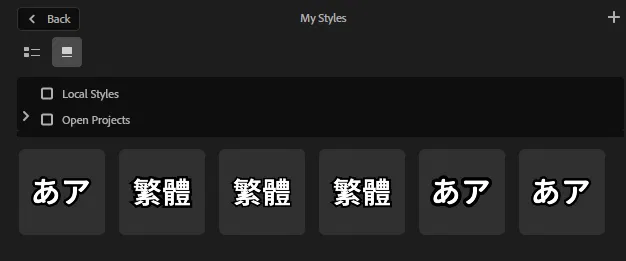
當然,你也可以分別設定一個中文字體樣式與一個英文字體樣式,
並將它們套用到兩個不同的軌道(將中文新增到 PR 字幕之後,再新增一次,這樣就會有兩個軌道了),
藉此來製作雙語字幕。
現在購買鴨字幕外掛可以直接加入 Discord 群組。
在群組內可以和其他同學交流,也有專屬的鴨字幕文字頻道,可以獲取更多相關資訊或是尋求協助。
以下整理幾個學員最常問的問題,遇到狀況可以先看看是不是這幾種。
⚠ 辨識後字幕發生偏移問題
|
⚠ 找不到 ffmpeg|「找不到 ffmpeg。請安裝 ffmpeg 並確認已加入 PATH」 安裝程式下載 ffmpeg 失敗,或 ffmpeg 未放在正確路徑。請手動安裝: 若使用插件辨識功能後出現該錯誤訊息,則代表 ffmpeg 安裝有問題,需要手動安裝。 至以下網址下載檔案: 解壓縮之後將資料夾名稱改為 ffmpeg 並放置在 C 槽。 |
⚠ 插件未出現在 Extensions 選單
|
⚠ 「401 Unauthorized」或「Invalid API Key」
|
⚠ 「quota_exceeded」或辨識失敗
|
⚠ 字幕包含多餘內容(來自其他音軌) 請確認不需要辨識的音訊軌道已在 Premiere Pro 中設為靜音(點擊軌道旁的 M 按鈕)。 插件會自動略過靜音軌道,只辨識有聲音的軌道。 |
⚠ 翻譯功能無反應或失敗
|
⚠ 安裝程式下載 ffmpeg 時卡住 下載需 1–3 分鐘,狀態列會顯示「下載 ffmpeg XX%」,屬正常現象,請耐心等候。 若超過 15 分鐘仍未完成,安裝程式會自動逾時,此時請改為手動安裝 ffmpeg(參考第一個問題)。 |
以上就是「鴨字幕」目前的完整功能介紹啦!
如果你也覺得手動上字幕真的太痛苦,歡迎試試這個我親手做的工具,
希望能幫你把寶貴的時間留給創作本身!
想取得鴨字幕插件,可以從下方連結進入商品頁: