2026年1月9日 上午 9:15
AE 教學想要在影片當中加入像這種精緻的字卡嗎?
今天要來和大家分享如何取得 PR 的模板 Part.2!
以及自行製作屬於自己的模板,
讓你在剪輯影片時能夠讓畫面更加精緻!

還沒看過 Part.1 或是對 Morgt 模板是什麼還不熟的同學
建議先去觀看這篇教學哦!
如果想替字卡模板增加字元動畫的話
可以參考這篇教學的內容哦!
當你在製作 Morgt 模板時想加入小圖示或是裝飾怎麼辦呢?
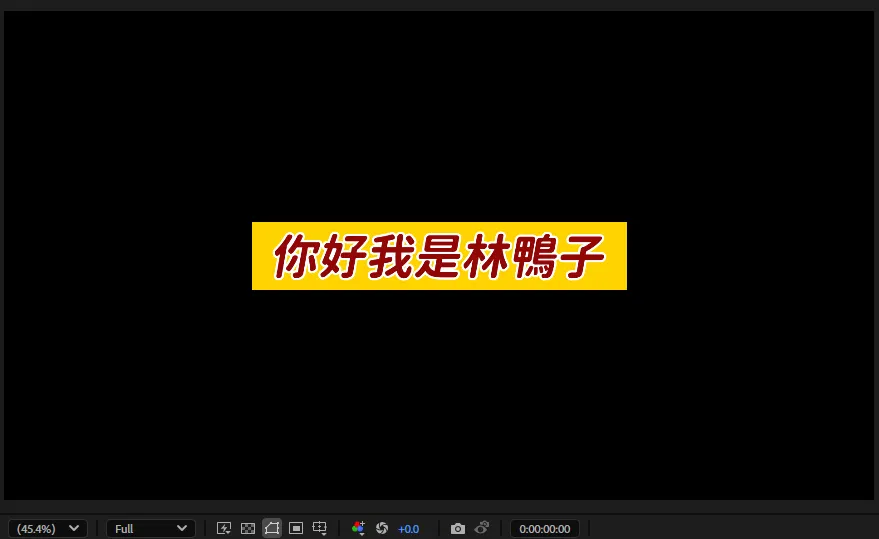
如圖我們先做好一組文字 + 底色。
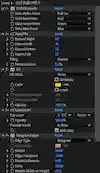
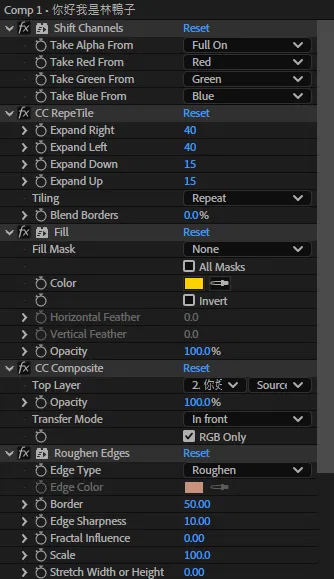
文字身上的特效如圖,
可參考參數:
其實一組 Morgt 模板會以一整個 Comp 為單位,
因此直接把素材、圖片加入到當前的 Comp 當中,
在輸出模板時就會包含在內了!
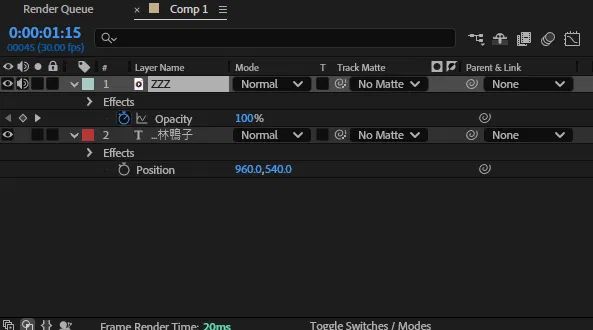
像這樣我們加入一組睡覺的 zzz 符號,
這樣就能讓字卡更加豐富!

接下來講點進階的,
假設想要讓 Morgt 模板到 PR 當中有個選項是「是否顯示裝飾物」,
我們想要做一個勾選選項給字卡可供調整的話,
就會利用到我們的 Control 控制器,
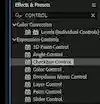
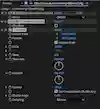
我們先替素材加入 Checkbox Control 效果 (在 Effects & Presets 當中搜尋)。
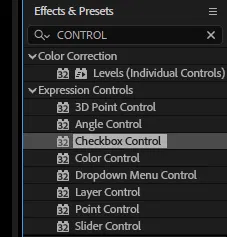
加入後你會發現這個效果什麼屁用都沒有,
這是正常的,因為我們還沒加入表達式。

這邊如果要讓裝飾物切換是否顯示的話我們可以替它的 Opacity 設置表達式,
讓它在選項勾選時顯示 (Opacity 為 100)、選項不勾選時 (Opacity 為 0)。
按住 Alt 點擊 Opacity 的碼錶左鍵,
在表達式欄位貼上:
if(選項==編號)
變化數值
else
變化數值
每行之間不能有空格。

這組 if/else 表達式用於指定特定情況下該參數會變成多少數值,
「如果某個選項為編號幾(if(選項==編號)),數值就會變成多少(變化數值)
否則(else)數值就會變成多少(變化數值)」。
我們先將「選項」反白起來並用數值旁邊的螺旋狀工具按住拖曳到 Checkbox 的參數上,
這樣被反白的區域會指定為該數值,
並將後面的「編號」改為 1。
※ 編號為 1 就代表這個勾選選項是勾起來的狀態,0 代表不勾選的狀態。

接著將第一個「變化數值」改為 100,
第二個「變化數值」改為 0,
那這段表達式就代表
「勾選選項被勾起時 Opacity 數值為 100 (即顯示),否則 Opacity 數值為 0 (即不顯示)」。

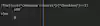
表達式改完之後如下圖:
記得這串表達式是打在 Opacity 上的。
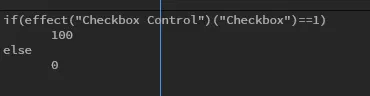
現在測試看看開關勾選選項是否會影響裝飾物顯示。

接著將 Checkbox 參數從圖層區拉到 Essential Graphics 內
就可以供使用者勾選切換囉!

如果我有多種圖示想要讓人選擇要切換哪一種呢?
這時候就要用到多選選單 Dropdown Menu Control 囉!

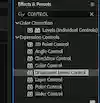
在 Effects & Presets 中搜尋 Dropdown Menu Control。
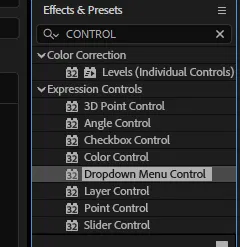
先加入到其中一個圖層當中,
但如果你的控制器和圖層多的話會建議新增一個圖層 (可以是 Null),
專門來放置控制器。
可以在 Dropdown Menu Control 的特效名稱旁找到 Edit 按鈕,
先新增三個選項分別為「LIGHT」、「DUCK」、「ONION」。

把表達式複製到 Opacity 當中:
if(選項==編號)
變化數值
else
變化數值

並將「選項」反白用螺旋圖示連到 Dropdown Menu Control 的 Menu 上,
「編號」改為 3 (因為洋蔥的選項是編號 3 ,依照自己設定的編號為主),
第一個「變化數值」改為 100,
第二個「變化數值」改為 0,
這串表達式就代表
「多選選項選到 3 號時 Opacity 數值為 100 (即顯示),否則 Opacity 數值為 0 (即不顯示)」

可以先測試看看選到其他選項時洋蔥會不會顯示,
若成功的話應該只有選到洋蔥選項時洋蔥才會出現。

接著你可以直接把表達式複製給其他圖示圖層的 Opacity 上。

但你可能會在複製之後看到這種黃色驚嘆號,
那是因為選項在洋蔥圖層上,
而複製過來的表達是在預設上不會指定特定圖層,
而是會找當前圖層上有沒有多選選項效果,
因此如果複製過去的圖層上沒有多選選項,
AE 就會找不到東西從而出錯。
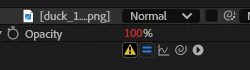
沒事,直接在把剛剛「選項」的那一大串東西反白,
重新連到洋蔥圖層身上的 Dropdown Menu Control 的 Menu 上就搞定了,
記得要把編號也改成 2 哦 (依自己設定的選項編號為主)。

可以看到重新連過的表達式
因為是把「選項」連到另外一個圖層的參數上,
比起洋蔥圖層的表達式前面還多了一串 thisComp.layer("onion-emoji-clipart-xl.png"),
這段是在搜尋當前 Comp 當中的 onion-emoji-clipart-xl.png 圖層,
進而連接到該圖層身上的選單。
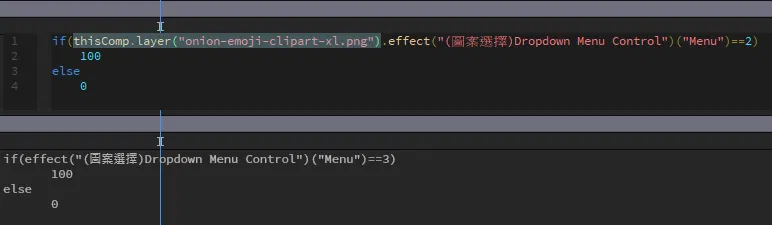
這些圖層的表達式都處理好了之後就可以測試看看切換到不同選項時
這三個圖示會不會依照選項個別顯示囉!

如果沒問題了就把選單從圖層區拉到 Essential Graphics 內
就可以供使用者勾選切換囉!

假設我今天想要讓人切換圖示種類,
同時又想讓人選擇是否顯示圖示該怎麼做呢?
我們先在剛剛切換圖示的基礎上再多加上兩個效果,
分別為 Checkbox Control 和 Transform,
這邊為了方便了解哪個控制器在幹嘛已經先重新命名過了。
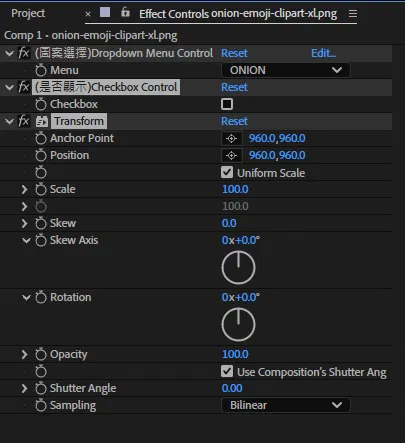
我們先替 Transform 的 Opacity 打上表達式:
if(選項==編號)
變化數值
else
變化數值
Transform 效果等於是幫徒曾在多家上了一組基礎參數,
這麼一來我們一個同層就能有兩組 Opacity 來控制了
(原本的 Opacity 和 Transform 的 Opacity )。

把「選項」反白拉到 Checkbox 上,
「編號」改為 1,
「變化數值」分別打上 100 和 0,
這樣如果勾選被勾起來的話 Transform 的 Opacity 才會為 100,
(原本的 Opacity 和 Transform 的 Opacity 若有其中一組為 0 則圖層就會不顯示)。

現在測試看看洋蔥圖層,
切換圖示選項和是否顯示的勾選是否都有正常運作。

確定沒問題之後可以把洋蔥圖層的 Transform 效果直接複製給其他兩個圖示圖層,
複製時會包含已經打好的表達式。
要注意複製完之後如果又遇到黃色驚嘆號,
就要檢查一下是不是「選項」那一大串沒有指定到有勾選選項的圖層。

通通搞定之後就測試一下各種選項和勾選的排列組合,
是不是都有正常運作~

如果我想要讓別人能夠挑選字卡的入場動畫該怎麼辦呢?
如果你想要讓別人切換的是「效果」而不是「圖示或物件」,
這時候就要用上 Adjustment Layer 囉,
先在圖層區新增多個 Adjustment Layer 。
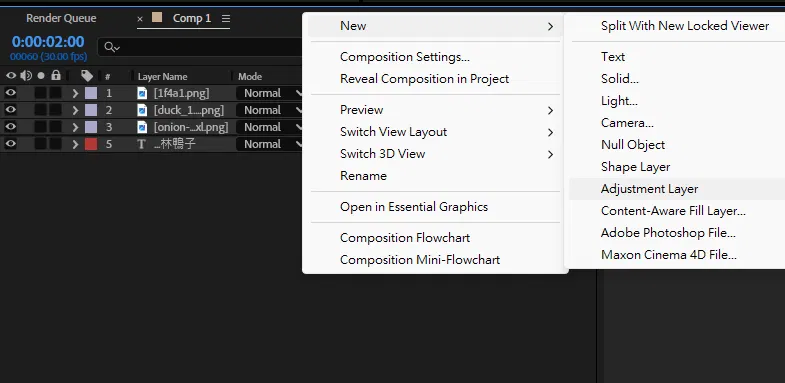
可以替 Adjustment Layer 加上各種效果,
例如加上 Transform 來控制字卡移動、縮放等,
Adjustment Layer 的特性是會把身上的所有效果轉移給底下所有的圖層,
因此記得 Adjustment Layer 要放在所有字卡、圖示圖層的上方,
且記得不是直接調整 Adjustment Layer 的基礎參數,
基礎參數控制的是 Adjustment Layer 的控制範圍,不是影響的效果哦!

我們先用多個 Adjustment Layer 製作不同的入場動畫效果。

接著新增一個 Null 物件後,加上 Dropdown Menu Control,
新增「MOVE(移動入場)」、「BLUR(模糊入場)」、「NONE(無)」三個選項。
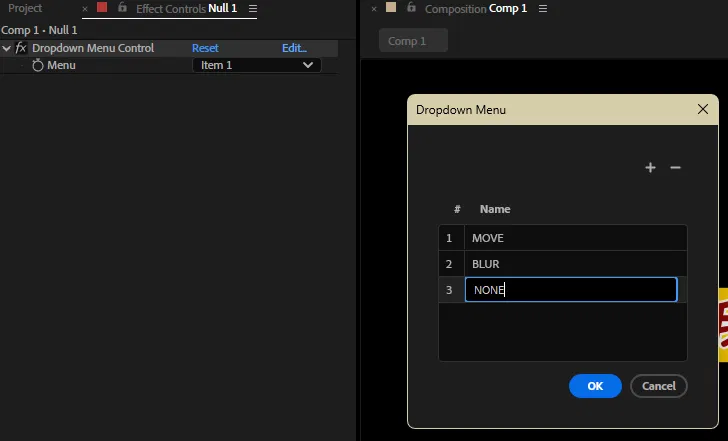
替每個 Adjustment Layer 的基礎 Opacity 打上表達式,
就能夠控制是否要顯示該圖層身上的效果囉!

以上就是 Morgt 字卡模板的進階選單製作方式了,
其實 Morgt 模板還有很多的應用方式與進階製作技巧,
後續會再推出其他相關教學!
如果你想要學習更多關於 AfterEffects 的模板製作技巧,可以觀看這堂課程的:
超頂-08 Morgt 與 Essential Graphics.docx
超頂-09 Essential Graphics 配合進階表達式
超頂-19 實戰解析 - Morgt 字卡模板設計
詳情可以點擊下方連結了解!